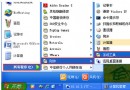
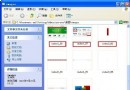
不小心把移動硬碟格式化了,重要資料沒備份怎麼辦?FinalData 是經典的資料救援工具,支援 FAT/NTFS 分區掃描、刪除檔案復原、格式化後資料重組。本文以 WinXP 環境為例,完整記錄從下載安裝、掃描分區、預覽檔案、篩選復原到儲存的全流程操作。
操作流程
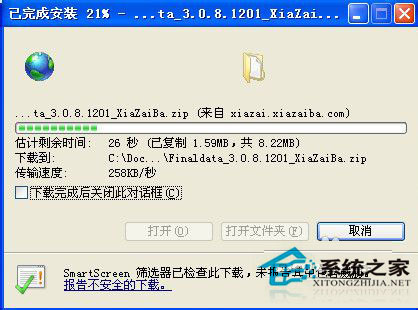
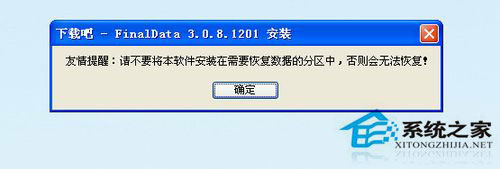
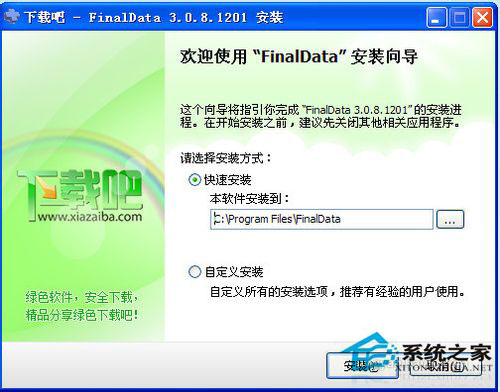
- 下載 FinalData (建議官方/可信來源) → 安裝至非目標硬碟的磁碟機。
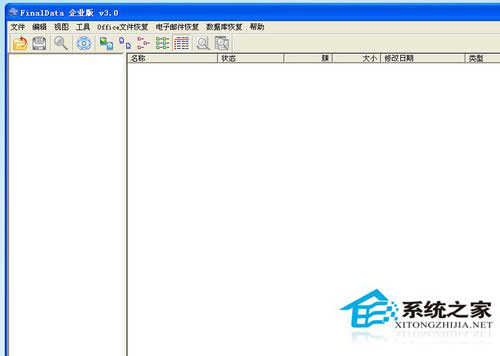
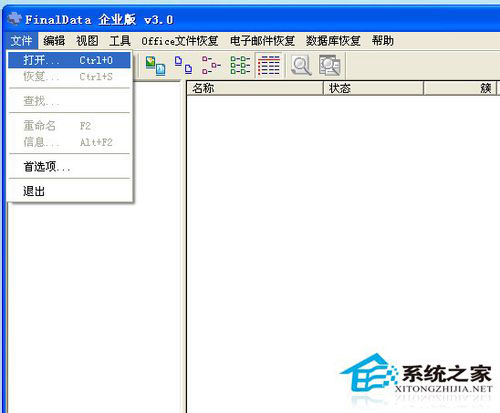
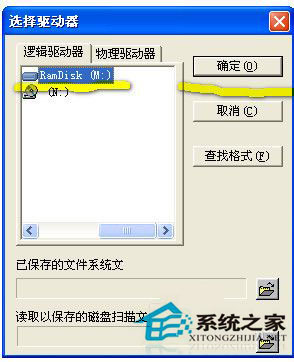
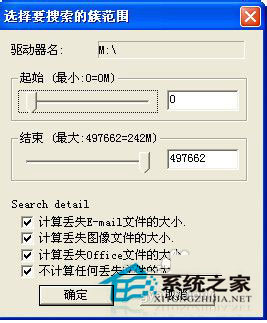
- 啟動 FinalData → 「檔案」→「開啟」→ 選擇目標實體磁碟 (如 Disk 1) → 確定。
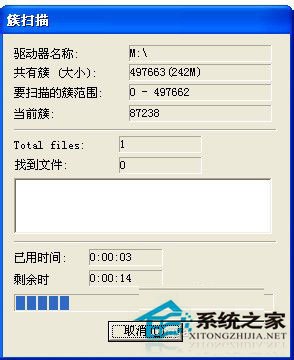
- 軟體開始掃描,視容量大小可能需數分鐘至數小時,**請耐心等待**。
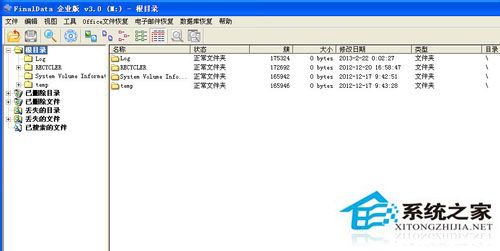
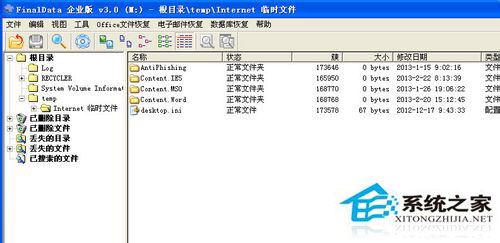
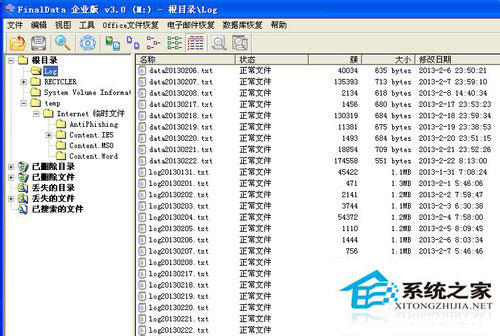
- 掃描完成後,左側樹狀圖顯示找到的分區/資料夾結構,右側列出檔案。紅色/灰色圖示通常代表已刪除/格式化遺失的檔案。
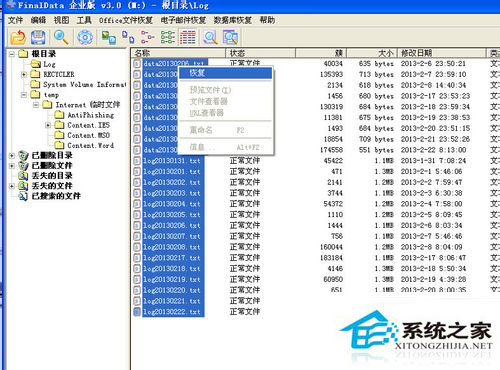
- 勾選需復原的檔案/資料夾 (可 Shift 多選) → 右鍵「復原」。
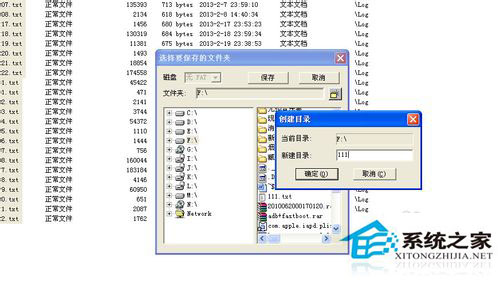
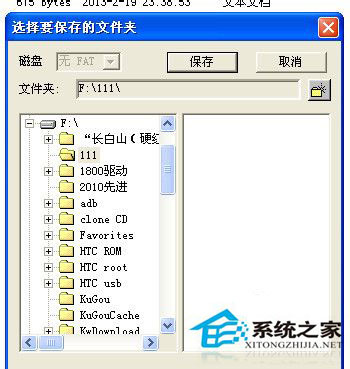
- 關鍵:儲存路徑必須選擇「其他磁碟機」 (如 C 槽或另一顆硬碟),絕不可存回目標硬碟,否則會覆蓋尚未復原的資料區塊。
- 等待復原完成 → 到儲存資料夾驗證檔案完整性。
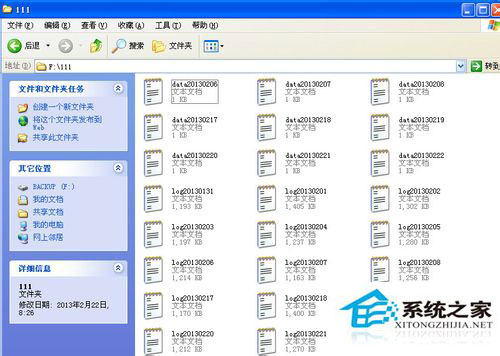
黃金法則:停止寫入、盡快救援
- 發現誤格式化/刪除後,**立即停止對該硬碟任何寫入操作** (含儲存檔案、安裝軟體、甚至系統自動產生暫存檔)。
- 若目標是系統碟 (C:),建議將硬碟拆下接到其他電腦當作從碟救援,避免系統背景寫入覆蓋資料。
替代工具推薦
- EasyRecovery:介面友善、支援 RAID/虛擬磁碟,適合進階用戶。
- Recuva:免費、輕量,適合單檔案/小範圍誤刪。
- R-Studio / UFS Explorer:專業級、支援更多檔案系統 (ext4、HFS+、VMFS 等)。
遵循「停止寫入、異機救援、異碟儲存」三原則,FinalData 等工具能最大程度找回您的珍貴資料。