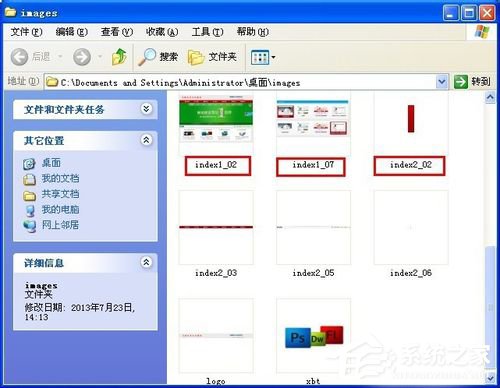
XP 預設隱藏已知副檔名,導致無法直接看到檔案真實類型、修改副檔名困難。本文教您透過「資料夾選項」顯示副檔名,並說明修改副檔名的正確操作與潛在風險。
設定顯示/隱藏副檔名
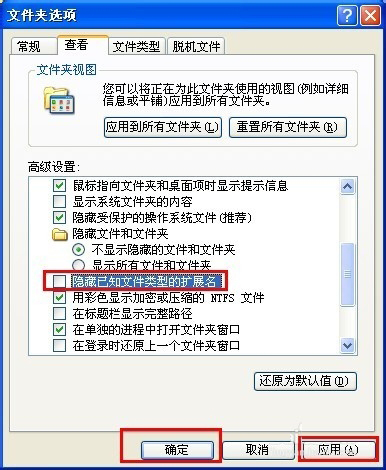
- 開啟任意資料夾 → 工具 → 資料夾選項 → 檢視 索引標籤。
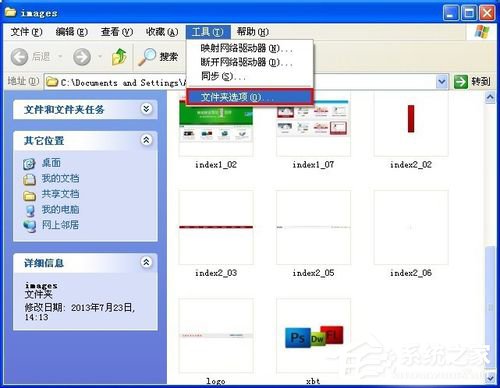
- 在「進階設定」清單中找到 「隱藏已知檔案類型的副檔名」。
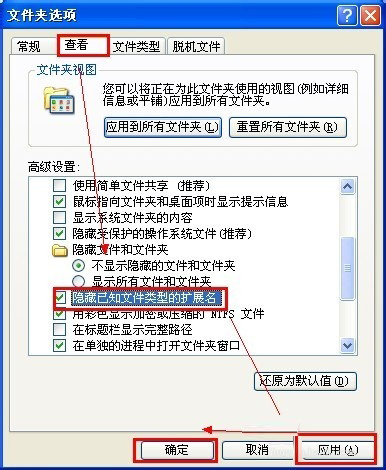
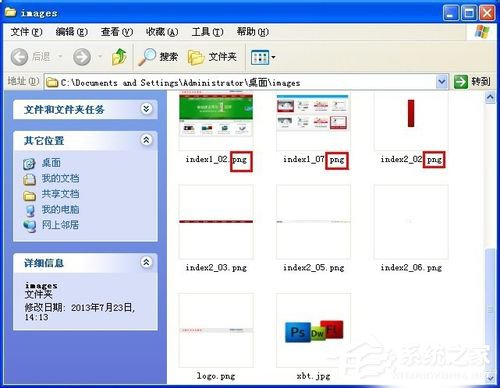
- 顯示副檔名:取消勾選 該項目 → 套用 → 確定。
- 隱藏副檔名:勾選 該項目 → 套用 → 確定。
修改副檔名正確操作
- 確認已設定「顯示副檔名」(取消勾選隱藏)。
- 選取目標檔案 → 按 F2 或右鍵「重新命名」。
- 修改最後一個點號後的文字(如
photo.jpg → photo.png) → 按 Enter 確認。
- 系統提示「變更副檔名可能會使檔案無法使用」 → 點 是 確認修改。
⚠️ 修改副檔名風險與原則
| 情境 | 結果 | 建議 |
|---|
同類型格式互改(.jpg↔.jpeg、.htm↔.html、.tif↔.tiff) | 通常可正常開啟,格式相容 | 可嘗試,但建議用轉檔工具正規轉換 |
不同類型強制改(.txt→.exe、.jpg→.mp3、.doc→.pdf) | 檔案內容結構不變,關聯程式無法正確解析,導致無法開啟/內容亂碼/執行失敗 | 嚴禁,必須使用對應轉換工具重新編碼/封裝 |
去除副檔名(file.txt→file) | Windows 無法判斷檔案類型,雙擊會詢問開啟方式 | 不建議,除非特殊腳本需求 |
建議:永久顯示副檔名
為安全與便利,強烈建議永久取消勾選「隱藏已知檔案類型的副檔名」。好處:
- 立即識別檔案真實類型,防止偽裝執行檔(如
photo.jpg.exe 顯示為 photo.jpg 誤導使用者點擊)。
- 直接修改副檔名無需反覆進設定視窗。
- 批次更名腳本/工具操作更直觀。
批次修改副檔名工具推薦
- PowerToys PowerRename (Win10+,XP 不支援)
- Bulk Rename Utility (免費、功能強大、支援 XP)
- Total Commander 多重重命名工具 (Ctrl+M)
- CMD 指令:
ren *.jpg *.jpeg (當前目錄所有 .jpg 改 .jpeg)