Windows XP Windows 7 Windows 2003 Windows Vista Windows 綜合教學 Linux 系統教學
Windows 10 Windows 8 Windows 2008 Windows NT Windows Server 電腦軟體教學

WinXP 關閉自動更新三大法:控制台、系統屬性、服務管理器完整教學

編輯:XP 系統應用技巧

XP 自動更新雖能修補漏洞,但會佔用頻寬、強制重開機、安裝失敗導致系統不穩。若您已評估風險(如離線環境、虛擬機快照、第三方補丁管理),可用以下三種方式徹底關閉自動更新。
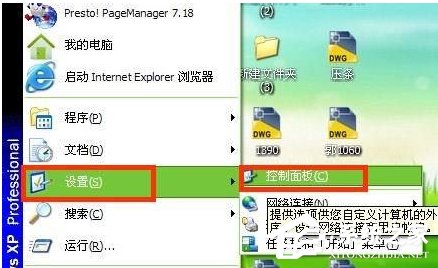
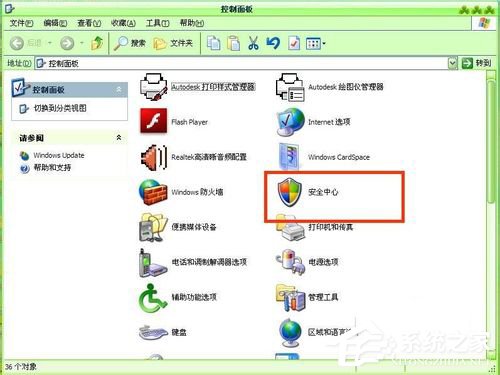
方法一:透過「安全性中心」關閉(圖形介面最直觀)

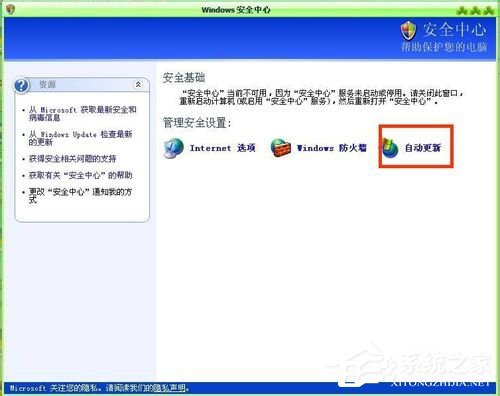
  1. Win → 設定 → 控制台 → 安全性中心。
  2. 控制台開啟安全性中心
    安全性中心視窗
  3. 點擊 「自動更新」 圖示/連結。
  4. 自動更新設定連結
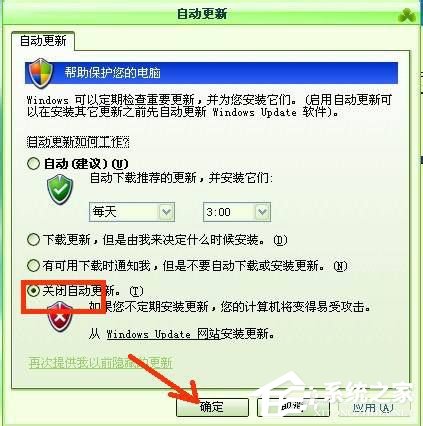
  5. 選擇 「關閉自動更新」 → 確定。
  6. 選擇關閉自動更新

方法二:透過「系統屬性」索引標籤關閉(經典做法)

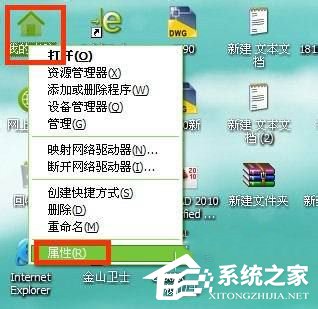
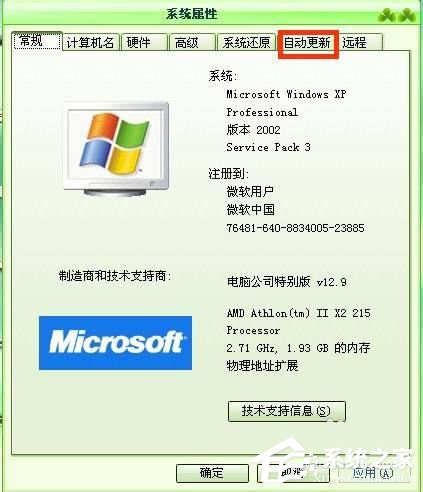
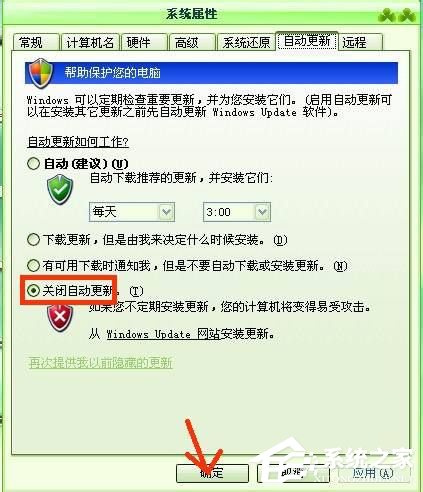
  1. 「我的電腦」右鍵 → 內容 → 自動更新 索引標籤。
  2. 系統屬性自動更新索引標籤
  3. 選擇 「關閉自動更新」 → 套用 → 確定。
  4. 自動更新設定視窗
    確認關閉自動更新

方法三:停用「Automatic Updates」服務(徹底、不留介面殘留)

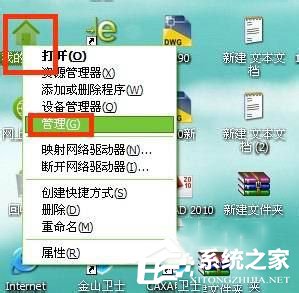
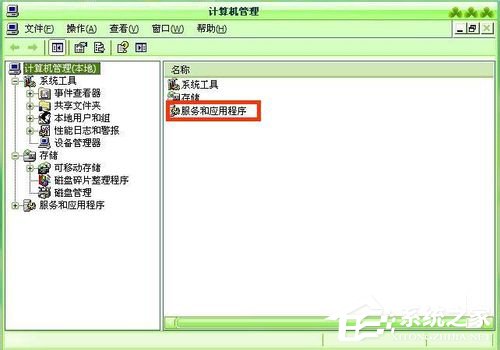
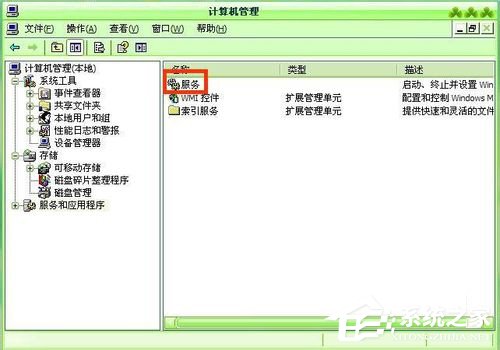
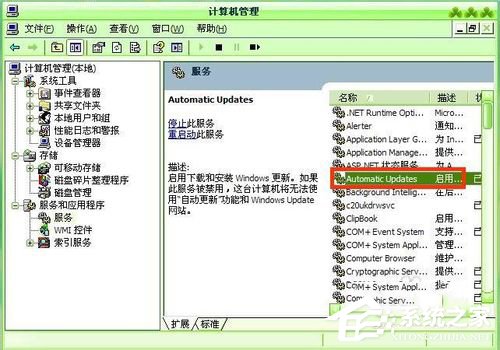
  1. 「我的電腦」右鍵 → 管理 → 服務與應用程式 → 服務。
  2. 電腦管理開啟服務
    服務與應用程式展開
    服務清單
  3. 在服務清單中找到 Automatic Updates,雙擊開啟屬性。
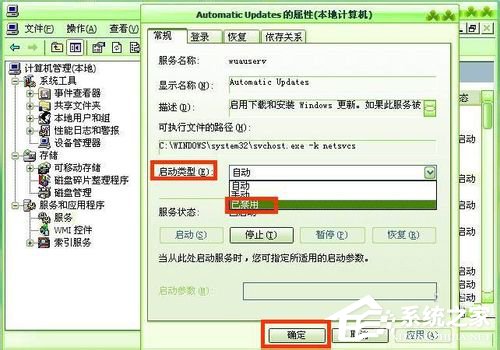
  4. Automatic Updates 服務屬性
  5. 啟動類型 改為 「已停用」 → 確定。
  6. 設定啟動類型為已停用

三種方法差異比較

方法生效層級可恢復性適用場景
安全性中心使用者介面設定易(重新勾選)一般使用者、臨時關閉
系統屬性索引標籤系統設定易習慣經典控制台操作
停用服務核心服務層級需手動啟動服務精簡系統、嵌入式、彻底禁用

⚠️ 重要安全性警示

  • XP 於 2014 年 4 月停止支援,微軟不再提供任何安全性更新。關閉自動更新意味著系統將永久暴露於已知漏洞(如 MS08-067、MS17-010 永恆之藍)之下。
  • 若必須繼續使用 XP,建議:
    ① 斷網/隔離網段使用
    ② 安裝第三方補丁包(如 WSUS Offline Update 產生的離線安裝包)
    ③ 使用強化版防火牆/ HIPS(如 Comodo、Privatefirewall)
    ④ 盡快規劃遷移至 Windows 10/11 LTSC 或 Linux(Ubuntu LTS、Debian)

替代方案:手動控制更新時機

若不想完全關閉,可在「自動更新」設定選擇 「通知我但不自動下載/安裝」,保留掌控權同時不錯過關鍵修補程式。

Copyright © Windows教程網 All Rights Reserved