Windows XP Windows 7 Windows 2003 Windows Vista Windows 綜合教學 Linux 系統教學
Windows 10 Windows 8 Windows 2008 Windows NT Windows Server 電腦軟體教學

WinXP C 槽空間不足?三大釋放空間實戰法:移動分頁檔、關閉系統還原、批次移除軟體

編輯:XP 系統應用技巧

XP 時代 C 槽常設 5-10GB,隨著更新檔、暫存檔、軟體安裝堆疊,輕易爆滿導致系統變慢、無法安裝新軟體、甚至藍畫面。本文提供三大實戰釋放空間方案,按效果與風險排序,助您快速騰出數 GB 空間。

方案一:移動虛擬記憶體(分頁檔)至非系統槽 —— 效果最大、風險最低

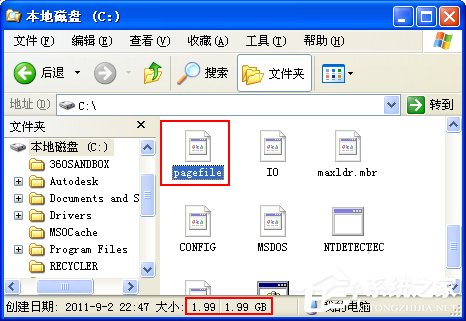
分頁檔預設置於 C 槽,大小約 1.5-3 倍實體記憶體(如 2GB RAM → 3GB pagefile.sys)。移至 D/E 槽可瞬間釋放龐大空間。
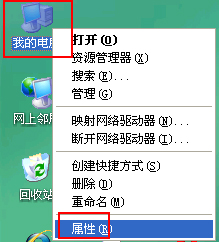
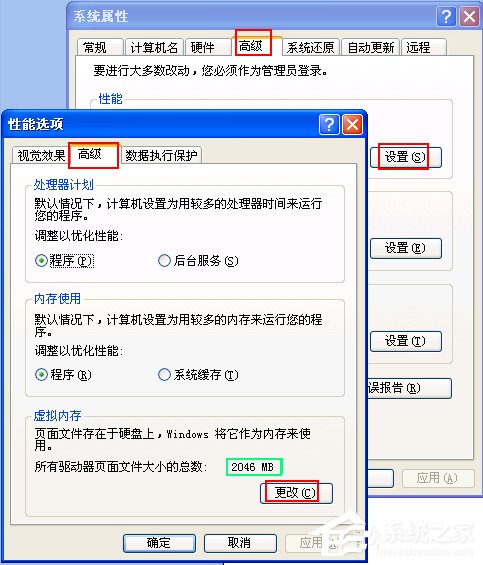
  1. 「我的電腦」右鍵 → 內容 → 進階 索引標籤 → 效能 區塊 設定。
  2. 系統屬性進階索引標籤
    效能選項視窗
  3. 切換至 進階 索引標籤 → 虛擬記憶體 區塊 變更。
  4. 虛擬記憶體變更按鈕
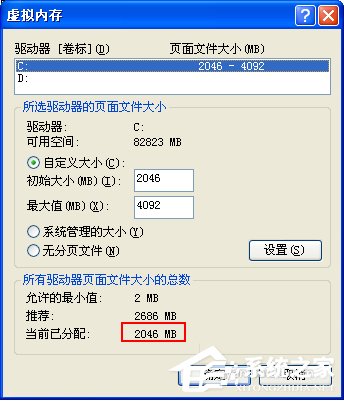
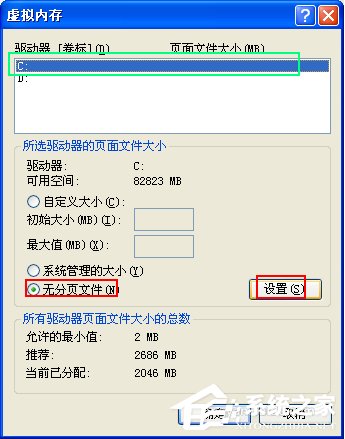
  5. 選取 C: → 選擇 「無分頁檔」 → 設定。
  6. 取消 C 槽分頁檔
  7. 選取 D:(或其他非系統槽) → 選擇 「自訂大小」 →
    初始大小 = 最大值 = 實體記憶體 MB × 1.5(如 2048MB → 3072) → 設定。
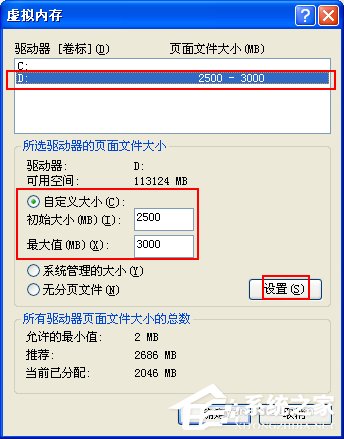
  8. 設定 D 槽分頁檔大小
    確認分頁檔設定
  9. 確定所有視窗 → 重新開機 生效。C 槽 pagefile.sys 即消失,空間騰出。

方案二:關閉系統還原 —— 釋放 10-15% 磁碟空間,但失去還原點保護

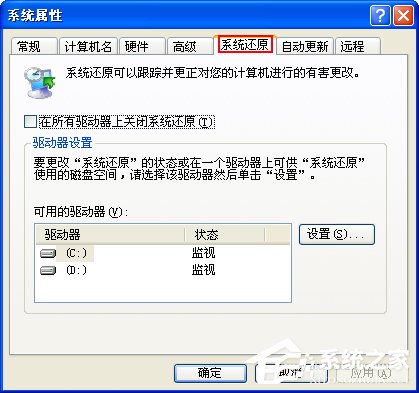
  1. 「我的電腦」右鍵 → 內容 → 系統還原 索引標籤。
  2. 系統還原索引標籤
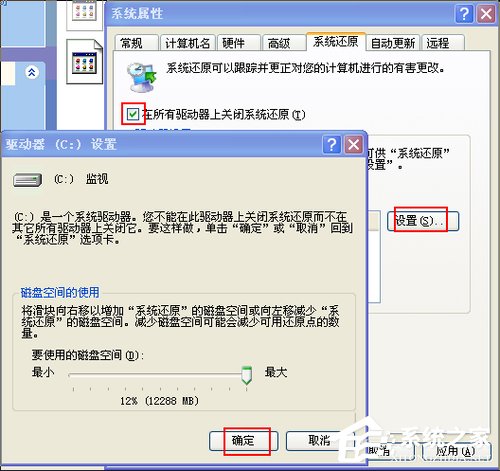
  3. 勾選 「在所有磁碟機上關閉系統還原」 → 套用。
  4. 關閉系統還原勾選項
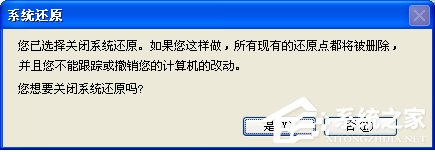
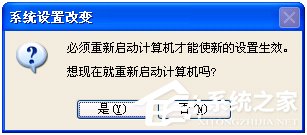
  5. 確認提示對話框點 「是」 → 系統刪除所有還原點資料。重開機完成。
  6. 確認刪除還原點提示
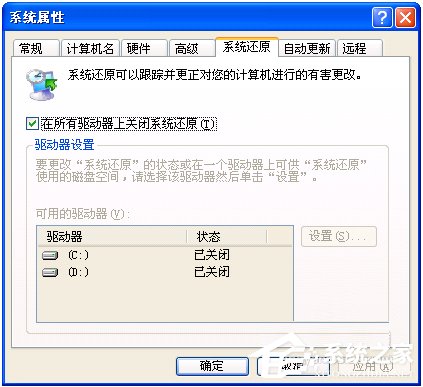
    系統還原已關閉狀態
    重新開機提示

⚠️ 風險提醒:關閉後無法使用系統還原功能回溯系統狀態。建議先建立一個乾淨狀態的 Ghost 備份(參考本站 Ghost 教學)再關閉。

方案三:批次移除不需要的軟體 —— 釋放軟體佔用空間

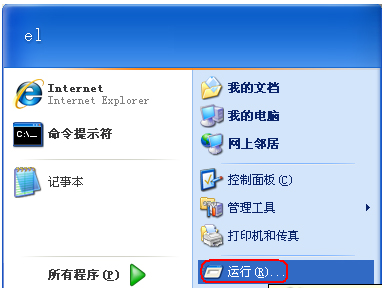
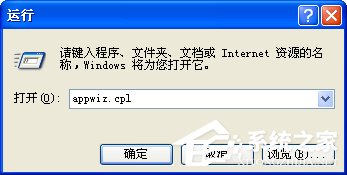
  1. Win+R 輸入 appwiz.cpl 直接開啟「新增/移除程式」。
  2. 執行 appwiz.cpl
    開啟執行對話框
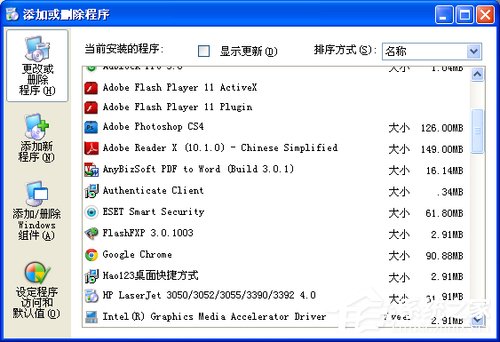
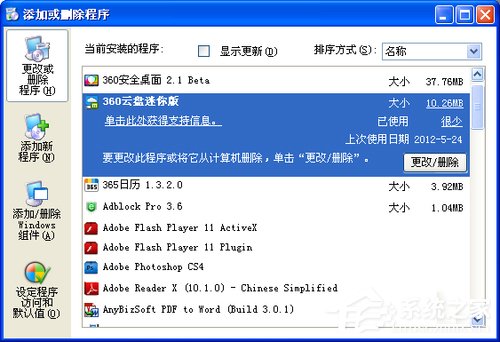
  3. 依 大小 或 使用頻率 排序,選擇長期未用、體積大的軟體 → 變更/移除 → 完成解除安裝。
  4. 新增移除程式清單
    選擇移除程式
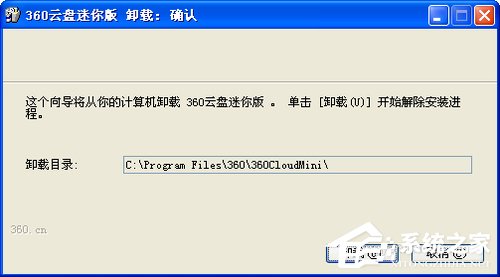
    確認解除安裝

補充釋放空間小技巧(組合拳)

  • 清理暫存檔:Win+R → %temp% → 全選刪除(跳過使用中檔案)。
  • 清理 IE 快取:IE → 工具 → 網際網路選項 → 刪除檔案/Cookie/歷史記錄。
  • 移動「我的文件」:右鍵「我的文件」→ 內容 → 移動 → 選擇 D/E 槽資料夾。
  • 壓縮舊檔案:磁碟清理工具 → 勾選「壓縮舊檔案」(NTFS 專屬,存取稍慢)。
  • 刪除 $NtUninstallKB*$ 資料夾:C:\WINDOWS 下藍色資料夾為更新解除安裝備份,確認系統穩定後可刪除。

終極建議:C 槽擴容或重灌分區

若 C 槽原始分區過小(<10GB),上述手段只能緩兵之計。建議:

  1. 使用 DiskGenius / Partition Assistant 在線縮減 D 槽擴大 C 槽(無損資料,需備份)。
  2. 重灌系統時重新規劃分區:C 槽 30-50GB(XP 足夠)、D 槽資料、E 槽備份/軟體。
Copyright © Windows教程網 All Rights Reserved