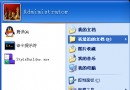
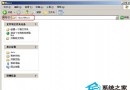
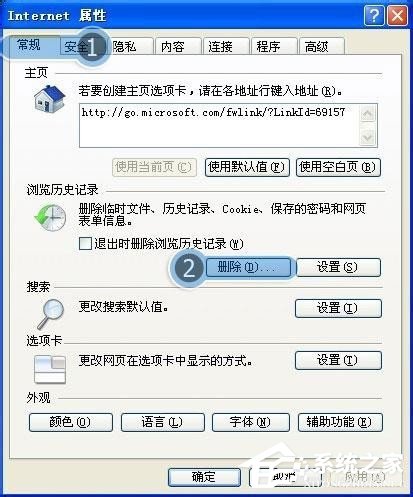
XP 系統下 IE8 頻繁自動關閉、閃退、無法開啟,主因通常為快取損毀、核心元件註冊遺失、登錄表關聯錯誤、或隱私設定過高阻擋必要腳本。本文提供四大修復方案,由淺入深徹底解決。
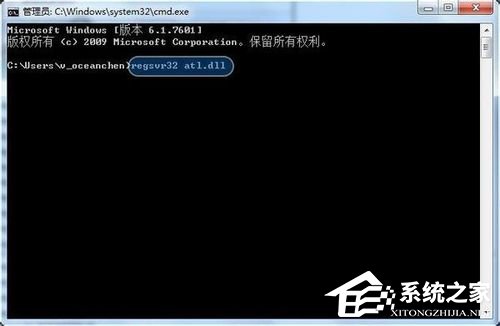
cmd → Enter 開啟命令提示字元。regsvr32 atl.dll
regsvr32 shdocvw.dll
regsvr32 urlmon.dll
regsvr32 browseui.dll
regsvr32 oleaut32.dll
regsvr32 shell32.dll
regsvr32 jscript.dll
regsvr32 vbscript.dll
regsvr32 mshtmled.dll
regsvr32 CLBCATQ.DLL
regsvr32 cscui.dll
regsvr32 MLANG.dll
regsvr32 stobject.dll
regsvr32 WINHTTP.dll
regsvr32 msxml3.dll
regsvr32 query.dll
regsvr32 jscript9.dll
regsvr32 hlink.dll
sfc /scannow。💡 懶人包:將上述指令存為 fix_ie8_reg.bat,以系統管理員身分執行即可一鍵完成。
regedit 開啟登錄表編輯器。| 登錄表路徑 | 值名稱 | 建議數值資料 | 類型 |
|---|---|---|---|
HKEY_CLASSES_ROOT\IE.HTTP\shell | (預設) | 空值 | REG_SZ |
HKEY_CLASSES_ROOT\IE.HTTP\shell\open\command | (預設) | "C:\Program Files\Internet Explorer\iexplore.exe" -nohome | REG_SZ |
HKEY_CLASSES_ROOT\IE.HTTP\shell\open\ddeexec | (預設) | "%1",,-1,0,,,, | REG_EXPAND_SZ |
HKEY_CLASSES_ROOT\IE.HTTP\shell\open\ddeexec\Application | (預設) | IExplore | REG_SZ |
HKEY_CLASSES_ROOT\IE.HTTP\shell\open\ddeexec\Topic | (預設) | WWW_OpenURL | REG_SZ |
HKEY_CLASSES_ROOT\http\shell\open\command | (預設) | "%ProgramFiles%\Internet Explorer\iexplore.exe" -nohome | REG_SZ |
HKEY_CLASSES_ROOT\http\shell\open\ddeexec | (預設) | "%1",,-1,0,,,, | REG_EXPAND_SZ |
HKEY_CLASSES_ROOT\http\shell\open\ddeexec\Application | (預設) | IExplore | REG_SZ |
HKEY_CLASSES_ROOT\http\shell\open\ddeexec\Topic | (預設) | WWW_OpenURL | REG_SZ |
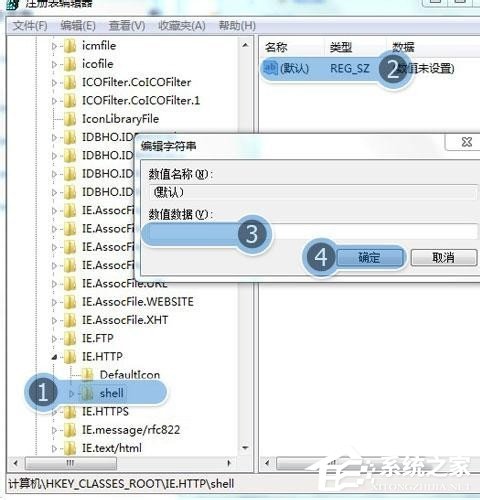
注意:64 位系統路徑請改為 %ProgramFiles(x86)%\Internet Explorer\iexplore.exe。修改完成重開機生效。
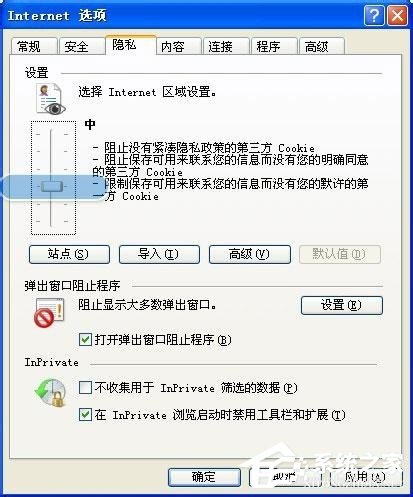
sfc /scannow(需 XP 安裝光碟/映像檔來源)。