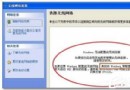
Windows 文件保護 (Windows File Protection, WFP) 是 Windows 2000/XP 系統內建的安全機制,用於防止重要系統檔案被意外修改、覆寫或刪除。當偵測到受保護的系統檔案遭到變更時,WFP 會自動從快取或安裝光碟還原原始版本,確保系統穩定。
部分進階用戶或系統優化教學會建議關閉 WFP,例如:
⚠ 警告: 關閉 WFP 會降低系統安全性,建議僅在必要時暫時停用,操作完成後應立即重新啟用。
regedit 按 Enter。HKEY_LOCAL_MACHINE\SOFTWARE\Microsoft\Windows NT\CurrentVersion\WinlogonSFCDisable。ffffff9d(代表完全停用 WFP)。註: 數值 0x00000000 為啟用,0xFFFFFFFF 為停用但保留快取,0xFFFFFF9D 為完全停用。
gpedit.msc 開啟群組原則編輯器。⚡ 最佳實務: 兩種方法建議同時執行,確保徹底停用。
許多用戶為追求效能而關閉 WFP,實則得不償失。WFP 配合「系統還原」可構成雙重防線:
gpedit.msc,進入同樣路徑下的「設定檔案保護掃描」,選擇「已啟用」。sfc /scannow 主動掃描修復,確保系統檔案完整性。| 參數 | 功能說明 |
|---|---|
sfc /scannow | 立即掃描所有受保護系統檔案並修復 |
sfc /scanonce | 下次重開機時掃描一次 |
sfc /scanboot | 每次開機皆掃描 |
sfc /cancel | 取消所有排程掃描 |
sfc /quiet | 無提示模式自動替換錯誤檔案 |
sfc /enable | 重新啟用 WFP |
sfc /purgecache | 清除快取並立即掃描 |
sfc /cachesize=x | 設定快取大小 (MB) |
在修改登錄或群組原則前,強烈建議:
如此若操作導致系統無法開機,仍可快速復原。
A:可能是權限不足。請以系統管理員身分執行 regedit,或檢查該機碼權限(右鍵 → 權限 → 確保 Administrators 具備完全控制)。
A:立即重新啟用 WFP 並執行 sfc /scannow 修復,必要時回滾還原點。
Windows 檔案保護是系統穩定的守護者。除非有極其特定的需求(如開發測試、大量客製化部署),否則建議保持啟用並善用其自我修復特性,搭配系統還原與防毒軟體,構建更堅固的防護體系。