電腦突然沒聲音,原因橫跨硬體(喇叭、聲音卡、插孔)與軟體(驅動、音量控制、服務)。本文提供系統化雙軌排查流程,快速定位並解決無聲問題。
硬體軌排查
- 輸出裝置:確認喇叭/耳機電源開啟、音量旋鈕未最小、插頭完整插入綠色 Line-out 孔(非麥克風/Line-in)。
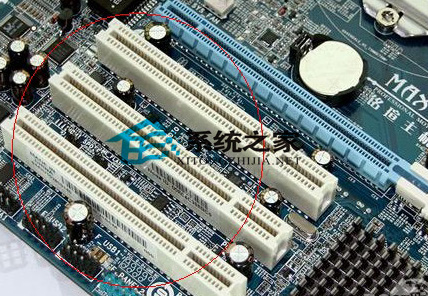
- 獨立聲音卡:開機殼確認卡槽接觸良好、金手指無氧化(用橡皮擦拭),重新插拔。
- 聲音卡損壞:極少見。若確認損壞,購買獨立聲音卡(PCI/PCIe/USB)繞過內建晶片。
軟體軌排查
- 裝置管理員:「音效、視訊及遊戲控制器」下是否有黃色驚嘆號 → 重新安裝晶片組/聲音卡驅動(從主機板官網下載最新版)。
- Windows 音量控制:雙擊工作列喇叭圖示 → 確認「主音量」、「Wave」、「SW Synth」、「CD Audio」皆未靜音、音量拉高。
- 音效服務:執行
services.msc,確認「Windows Audio」與「Windows Audio Endpoint Builder」為「自動」且已啟動。
- 播放裝置預設值:控制台 → 音效 → 「播放」索引標籤,右鍵正確裝置設為「預設裝置」。
- 獨家模式衝突:裝置內容 → 「進階」取消勾選「允許應用程式獨佔此裝置」。
快速測試指令
命令提示字元執行:sndrec32(XP)或 SoundRecorder(Vista/7/10)錄音 5 秒播放,若有聲則系統音效正常,問題在播放軟體設定。
依序執行硬體→軟體雙軌排查,90% 無聲問題可在 10 分鐘內解決。