輸入法圖示(語言列/輸入指示器)突然從工作列消失,打字只能盲打、無法切換中英,極度困擾。成因多為:系統設定被誤關、ctfmon.exe 未啟動、語言列設定遺失、第三方輸入法衝突、系統更新重置設定。本文針對 Win98/Me、XP、Win7/8/10/11 分類提供 3 大核心解法,並附通用快捷鍵備援,讓輸入法圖示「失而復得」。
Win98/Me 系統:控制台「輸入法」設定
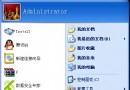
- 「開始」→「設定」→「控制台」→ 雙擊「輸入法」。
- 勾選 「在工作列上顯示指示器」 → 確定。圖示即時回歸。
WinXP 系統:三法任選一
法一:工作列工具列設定(最快)
- 工作列空白處右鍵 → 「工具列」→ 勾選 「語言列」。
法二:控制台「語言和地區選項」深度設定
- 「控制台」→「日期、時間、語言和地區選項」→「語言和地區選項」→「語言」索引標籤 → 「詳細資料」。
- 「進階」索引標籤 → 取消勾選 「關閉進階文字服務」(註:勾選此項會關閉語言列) → 確定。
法三:msconfig 啟用 ctfmon.exe(治本)
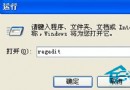
- Win+R →
msconfig → 「啟動」索引標籤。
- 勾選 ctfmon.exe → 確定 → 重開機/登出登入。
- 原理:ctfmon.exe 負責文字服務架構(TSF),支援語音/手寫/鍵盤/翻譯等輸入技術,未啟動則語言列不顯示。
Win7/8/10/11 系統:現代介面對應解法
法一:工作列「系統圖示」開關(Win10/11 最常見)
- 設定(Win+I)→「個人化」→「工作列」→ 捲動至「通知區域」→「開啟或關閉系統圖示」。
- 將 輸入指示器 設為 開啟。
法二:語言列設定(Win7/8/10/11 通用)
- 控制台 →「時鐘和地區」→「地區」→「語言喜好設定」/「語言」→「進階設定」。
- 勾選 「使用桌面語言列(若可用)」 → 「儲存」。
- 或:控制台 →「語言」→「進階設定」→ 取消「覆寫預設輸入法」相關鎖定設定。
法三:msconfig / 任務管理員啟用 ctfmon.exe
- Ctrl+Shift+Esc 開啟任務管理員 →「啟動」→ 找 ctfmon.exe → 啟用。
- 或 Win+R →
msconfig →「啟動」→ 勾選 ctfmon.exe → 重開機。
通用快捷鍵備援(圖示不在也能切換輸入法)
- Ctrl + Space:中/英輸入法切換(最常用)。
- Ctrl + Shift:循環切換已安裝輸入法(微軟拼音、倉頡、注音、英文…)。
- Win + Space(Win8/10/11):顯示輸入法切換選單,空白鍵循環選擇。
進階:第三方輸入法(搜狗、微信、RIME 等)圖示消失
- 檢查輸入法自身設定:「狀態列/工具列顯示」是否開啟。
- 重新安裝輸入法(先完整解除安裝、清理殘留登錄檔、重裝最新版)。
- Windows 設定 →「語言」→ 將該輸入法「移除」再「新增」重新註冊。
掌握對應系統版本的解法,下次輸入法圖示失蹤,幾秒鐘就能找回,不再干瞪眼!