Windows 7 針對辦公族群設計了多項貼心功能,能大幅簡化會議投影、多地點列印、常用文件存取等日常作業流程。以下三大功能最具實戰價值。
按住 Win 鍵反覆按 P 鍵,即可在四種模式間循環切換:
無需進入控制台,會議簡報切換零延遲。
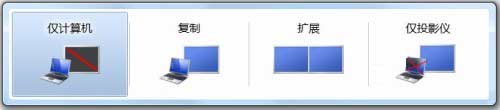
Win+P 快速切換四種投影模式示意圖
針對頻繁在公司、家裡、客戶端等不同網路環境移動的筆電使用者,Win 7 可記憶各網路對應的預設印表機。
設定完成後,筆電連入不同網路時,系統將自動切換對應的預設印表機,無需手動操作。
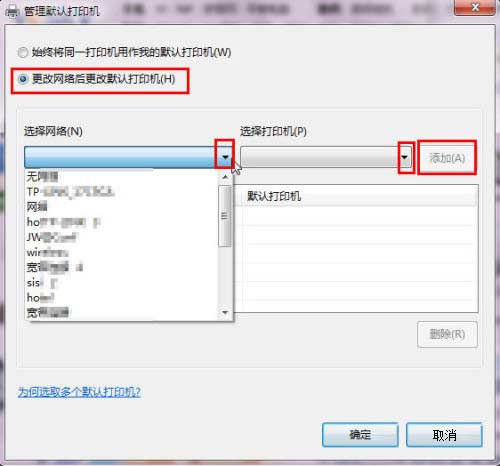
設定不同網路環境對應的預設印表機
任務列程式圖示右鍵 (或向上拖曳) 即可開啟跳躍清單,顯示最近開啟的文件、資料夾、網站。將常用文件點選圖釘圖示「釘選到此清單」,即可固定在頂端不被新檔擠下去。雙擊即開,省去尋找路徑時間,文書處理效率倍增。
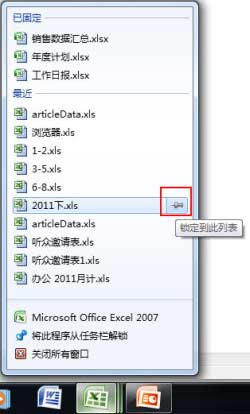
跳躍清單中釘選常用文件示意圖
防禦駭客必學 CMD 指令大全:Netsh、IPsec、腳本自動化實戰
Windows 7 大型遊戲退出慢?註冊表調大系統快取、禁用分頁執行體,兩值優化記憶體管理加速退出
廢棄 Modem 變身網路傳真機:Windows XP 內建傳真功能完整設定教學
Windows XP 雙聲卡同時播放不同音訊設定全攻略(媒體播放器指定輸出裝置)
WinXP IE 瀏覽器無法開啟網頁?網路、DNS、快取、修復工具全方位排查
Windows 環境變數完整對照表:%windir%、%systemroot%、%programfiles%、%appdata% 等 20+ 常用變數含義與自訂技巧