安裝/移除虛擬光碟機、影子系統等軟體後,磁碟機圖示可能變成空白、錯誤圖示或消失。原因在於登錄殘留 DriveIcons 與 MountPoints2 鍵值,以及圖示快取損毀。本文提供命令列一鍵清理腳本,快速恢復預設圖示。
cmd(系統管理員身分)。reg delete "HKEY_LOCAL_MACHINE\SOFTWARE\Microsoft\Windows\CurrentVersion\Explorer\DriveIcons" /f
reg delete "HKEY_CURRENT_USER\Software\Microsoft\Windows\CurrentVersion\Explorer\MountPoints2" /f
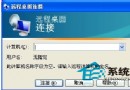
cmd /c del "%userprofile%\Local Settings\Application Data\IconCache.db" /ah /fexplorer.exe。explorer → 確定,重新啟動桌面進程。| 指令 | 作用 |
|---|---|
reg delete ...\DriveIcons /f | 移除機器層級自訂磁碟機圖示設定 |
reg delete ...\MountPoints2 /f | 移除使用者層級掛載點/圖示關聯記錄 |
del IconCache.db | 刪除損毀的圖示快取資料庫 |
| 重啟 explorer.exe | 重新載入圖示快取 |
註冊表清理 + 圖示快取重建,徹底解決磁碟機圖示消失/錯誤問題。