想將單調的磁碟機圖示換成個性化圖示?Windows 支援透過 autorun.inf 指定圖示,也有現成小工具一鍵修改免重開機。本文詳細說明兩種做法步驟與優缺點。
.ico 圖示檔(建議 256×256、32 位元),重命名為 1.ico 放入目標磁碟機根目錄。autorun.inf,內容:[autorun]
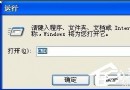
icon=1.icoexplorer.exe,磁碟機圖示即更新。

HardDiskIconChanger.exe。.ico 檔案 → 「套用」。| 項目 | autorun.inf | 修改器工具 |
|---|---|---|
| 需重開機 | 是 | 否 |
| 可攜帶性 | 高(隨磁碟機移動) | 低(需在每台電腦執行) |
| 系統相容性 | 全版本支援 | 視工具而定 |
| 安全性 | autorun 可能被病毒利用 | 無 autorun 風險 |
個人電腦建議用工具快速修改;隨身碟/行動硬碟建議用 autorun.inf 隨碟攜帶個性圖示。