Windows XP Windows 7 Windows 2003 Windows Vista Windows 綜合教學 Linux 系統教學
Windows 10 Windows 8 Windows 2008 Windows NT Windows Server 電腦軟體教學

WinXP 無法顯示隱藏檔案/資料夾?360殺毒修復 + 註冊表強制啟用 CheckedValue=1 雙重保險

編輯:XP 系統應用技巧

資料夾選項中勾選「顯示隱藏的檔案和資料夾」無效、選項自動跳回「不顯示」,主因是病毒/木馬修改登錄禁用該功能(典型徵兆:HKEY_LOCAL_MACHINE\...\CheckedValue 被改為 0)。以下為標準修復流程。
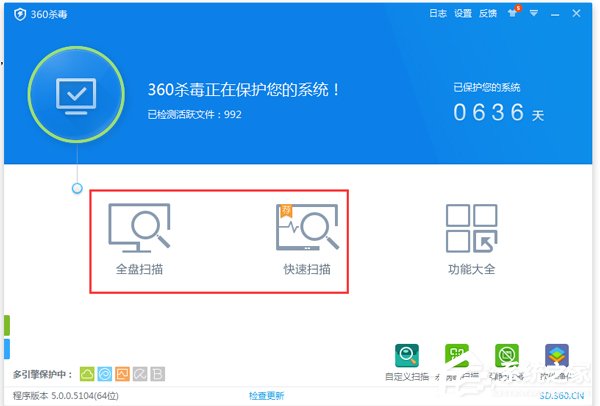
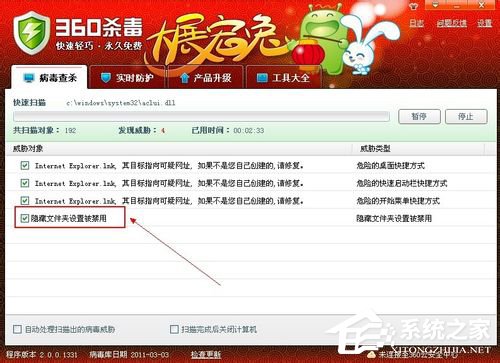
方案一:360殺毒自動修復(最省力)

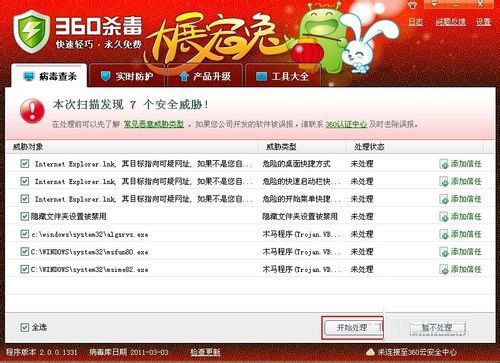
  1. 開啟 360殺毒 → 【快速掃描】,掃描過程會偵測「隱藏資料夾設定被禁用」等項目。
360快速掃描 偵測到隱藏資料夾設定被禁用
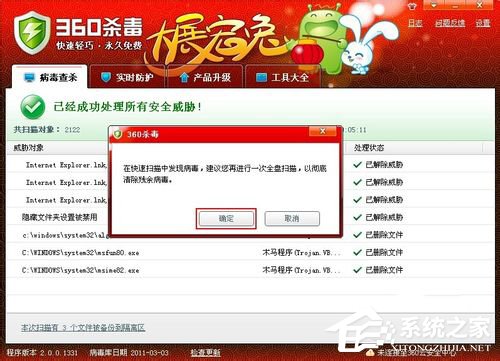
  1. 掃描完成 → 【全選】 → 【開始處理】,360 自動修復登錄並清除病毒。
開始處理修復 處理完成
  1. 建議再執行一次【全盤掃描】確保徹底清除。
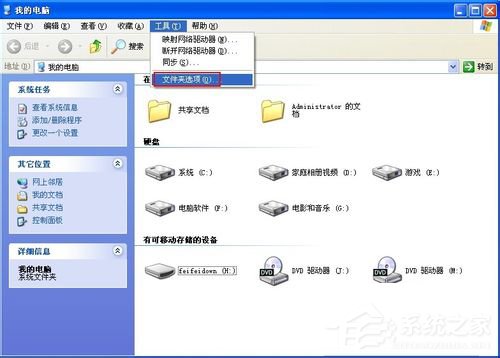
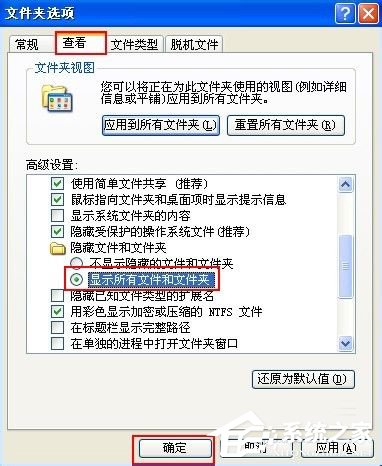
  2. 修復後,開啟「我的電腦」→【工具】→【資料夾選項】→【檢視】→ 勾選【顯示隱藏的檔案和資料夾】→【確定】,隱藏項目即可見。
資料夾選項顯示隱藏檔案 隱藏檔案恢復顯示

方案二:手動修改註冊表(針對 360 無法修復/無網路環境)

  1. regedit 開啟登錄編輯器。
  2. 定位:
    HKEY_LOCAL_MACHINE\SOFTWARE\Microsoft\Windows\CurrentVersion\Explorer\Advanced\Folder\Hidden\SHOWALL
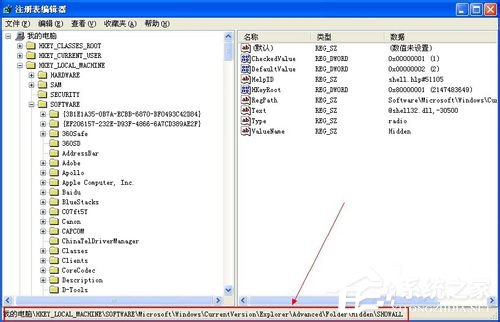
註冊表SHOWALL路徑
  1. 右側找到 CheckedValue(DWORD),雙擊將數值資料改為 1 → 【確定】。
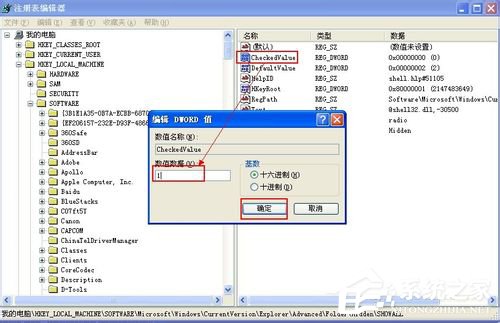
修改CheckedValue为1
  1. 若找不到 CheckedValue,右鍵右側空白處 → 【新增】→【DWORD 值】 → 命名 CheckedValue → 雙擊設為 1。
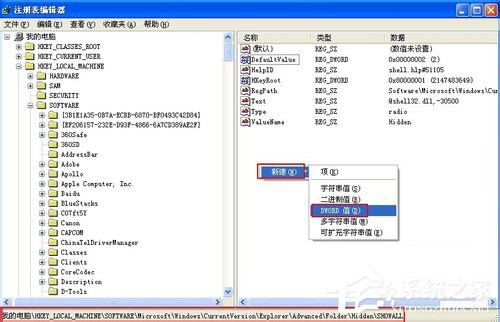
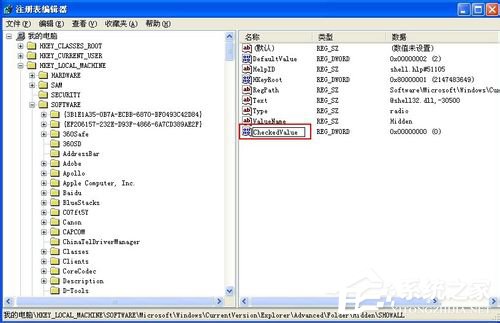
新增DWORD值 命名CheckedValue 設定值為1
  1. 按 F5 重新整理桌面/資料夾,隱藏檔案即可見。

方案三:.reg 檔一鍵導入(最快部署)

  1. 新建文字檔,貼入以下內容,存為 顯示隱藏檔案.reg:
Windows Registry Editor Version 5.00

[HKEY_LOCAL_MACHINE\SOFTWARE\Microsoft\Windows\CurrentVersion\Explorer\Advanced\Folder\Hidden\SHOWALL]
"CheckedValue"=dword:00000001
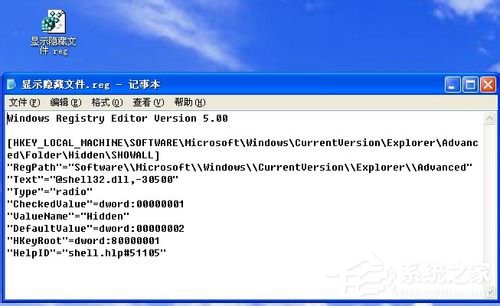
  1. 雙擊該 .reg 檔 → 【是】導入登錄 → 完成。
建立reg檔 reg檔內容 導入註冊表

修復後驗證

  • 建立一個隱藏資料夾測試:新建資料夾 → 右鍵【內容】→ 勾選【隱藏】→【確定】,資料夾應變透明/半透明可見。
  • 若仍不可見,檢查 HKEY_CURRENT_USER\Software\Microsoft\Windows\CurrentVersion\Explorer\Advanced 下的 Hidden 值是否為 1(1=顯示,2=不顯示)。

根治建議

  • 病毒修改此設定通常為了隱藏自身檔案(autorun.inf、惡意執行檔)。修復後務必全盤掃毒(建議安全模式下用 MSE/360/卡巴斯基)。
  • 避免使用來源不明的「優化/清理」工具,它們常誤修改此登錄。
  • 定期備份登錄(regedit → 【檔案】→【匯出】)以便快速還原。
Copyright © Windows教程網 All Rights Reserved