向隨身碟/移動硬碟複製檔案時彈出「無法複製,參數不正確」,典型徵兆:小檔案正常,大檔案(>200MB/4GB)失敗。核心原因有四:剩餘空間不足(含標稱/實際容量差)、分區表/檔案系統損毀、USB 供電不足、病毒破壞分區表。
原因一:剩餘空間不足(含 FAT32 單檔 4GB 限制)
- 隨身碟標稱 8GB,實際可用約 7.4GB;複製 50MB 檔案需至少 100MB 暫存空間(檔案系統運作機制)。
- FAT32 格式單一檔案不可超過 4GB,大檔案需轉 NTFS/exFAT。
- 解法: 清理空間、分割大檔(壓縮分卷)、轉換格式(
convert X: /fs:ntfs 或格式化為 exFAT/NTFS)。
原因二:分區表/檔案系統損毀(最常見)
修復流程:磁碟檢查 → 碎片整理 → 重試
- 「我的電腦」→ 右鍵隨身碟 → 【內容】→【工具】索引標籤。
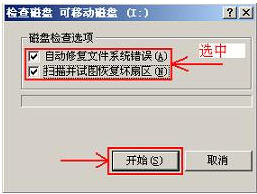
- 【檢查錯誤】區塊 → 【開始檢查】 → 勾選【自動修復檔案系統錯誤】與【掃描並嘗試恢復壞扇區】 → 【開始】。
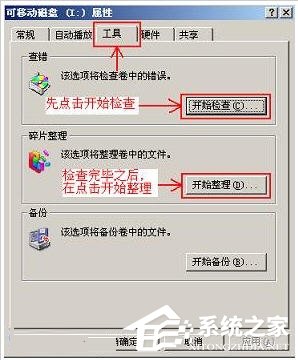
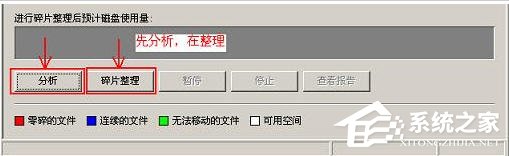
- 檢查完成後,同介面【磁碟碎片整理】→【開始整理】 → 先【分析】 → 再【碎片整理】。
- 重開機後測試複製。
原因三:前置 USB 供電不足(機箱前置面板)
- 機箱前置 USB 接頭經由細長排線連接主機板,電阻大、干擾強,導致供電電壓降低(<4.75V),隨身碟/移動硬碟讀寫不穩定。
- 解法: 改插機箱背部主機板直出 USB 埠(供電穩定),或使用帶獨立供電的 USB Hub。
原因四:病毒感染破壞分區表(需殺毒+格式化)
- 用 360/金山毒霸/MSE 掃描隨身碟殺毒。
- 若隨身碟仍可讀取、看到檔案 → 全部複製備份到硬碟。
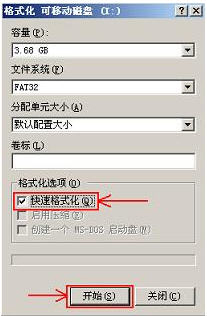
- 右鍵隨身碟 → 【格式化】 → 勾選【快速格式化】 → 【開始】重建乾淨檔案系統。
- 將備份檔案複製回隨身碟,驗證複製正常。
分級排查建議
- 檢查剩餘空間、單檔大小是否超過 FAT32 4GB 限制(原因一)。
- 執行磁碟檢查 + 碎片整理(原因二,解決 70% 情況)。
- 改插背部 USB 埠測試(原因三)。
- 掃毒 + 備份 + 格式化(原因四,終極解法)。
預防建議
- 習慣「安全移除硬體」再拔出隨身碟,避免分區表損毀。
- 大容量隨身碟(>32GB)建議格式化為 exFAT(支援 >4GB 單檔、跨平台相容)。
- 重要資料多地備份(雲端+本地),隨身碟僅作傳輸媒介,不可當唯一儲存媒體。