Windows XP 工作列通知區「安全移除硬體」圖示(綠色箭頭)消失,導致無法安全弹出 USB 隨身碟/行動硬碟,資料遺失風險增加。本文提供兩種找回方法:建立桌面捷徑快速呼叫、檢查 Shell Hardware Detection 服務狀態,並說明圖示消失常見原因。
方法一:建立桌面捷徑(最快、永久有效)
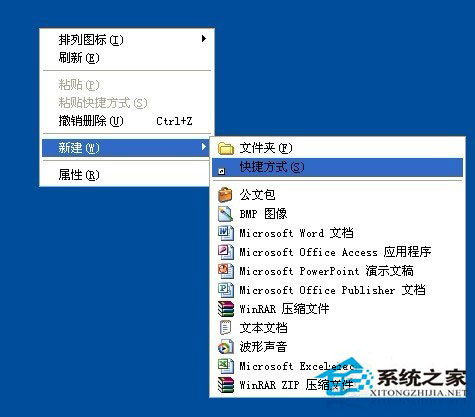
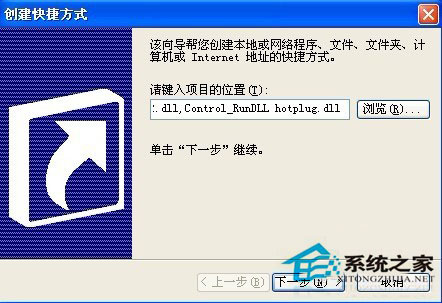
- 桌面空白處右鍵 →「新增」→「捷徑」。
- 「輸入項目位置」填入:
rundll32.exe shell32.dll,Control_RunDLL hotplug.dll
→「下一步」。
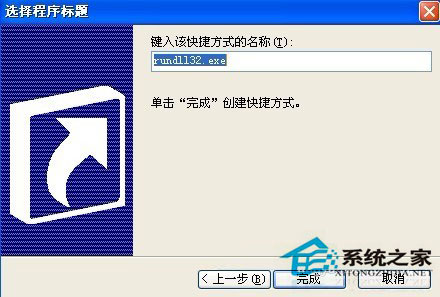
- 命名為「安全移除硬體」→「完成」。
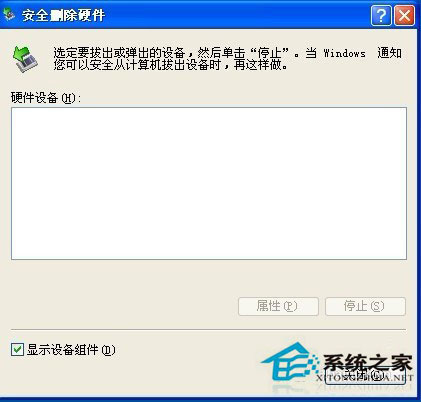
- 雙擊捷徑即可開啟「安全移除硬體」對話框,選取裝置 →「停止」→ 確認拔除。
方法二:檢查相關服務(恢復通知區圖示)
- 按 Win+R 輸入
services.msc 開啟服務管理員。
- 找到 Shell Hardware Detection → 雙擊 → 啟動類型設為「自動」→ 若未啟動點「啟動」→「確定」。
- 同步檢查 Plug and Play 服務亦為「自動」且「已啟動」。
- 重新開機,通知區圖示應自動恢復。
圖示消失常見原因
- 優化軟體(如優化大師、CCleaner)誤關閉 Shell Hardware Detection 服務。
- 登錄表
HKEY_CURRENT_USER\Software\Classes\Local Settings\Software\Microsoft\Windows\CurrentVersion\TrayNotify 圖示快取損毀。
- explorer.exe 異常重啟導致圖示未重新註冊。
- 病毒修改登錄表隱藏系統圖示。
進階修復:重建圖示快取
- 開啟
regedit → 刪除上述 TrayNotify 下的 IconStreams、PastIconsStream 兩個二進位值。
- 重新開機或重啟 explorer.exe,圖示快取將重建。
安全移除重要性提醒
- 直接拔除 USB 裝置可能導致:檔案系統損毀、資料遺失、裝置壞軌、下次插入無法辨識。
- 「安全移除」會刷新寫入快取、卸載檔案系統、切斷電源,保護資料完整。
- 若圖示無法恢復,請務必使用桌面捷徑或
rundll32.exe shell32.dll,Control_RunDLL hotplug.dll 指令安全弹出。
建立捷徑最簡單有效,配合服務檢查可徹底解決 WinXP 安全移除硬體圖示消失問題。