Windows XP 中毒後,病毒常禁用防毒軟體、修改登錄表阻止執行,導致殺毒軟體點擊無反應、閃退、或提示「找不到檔案」。本文提供三階段解決方案:安全模式掃毒、msconfig 禁用非必要啟動項/服務、重灌系統終極方案,層層遞進解決殺毒軟體無法啟動難題。
故障現象
- 雙擊防毒軟體圖示無反應、或彈出錯誤視窗隨即關閉。
- 工作管理器中防毒進程一閃即逝。
- 安全模式下可正常執行防毒軟體。
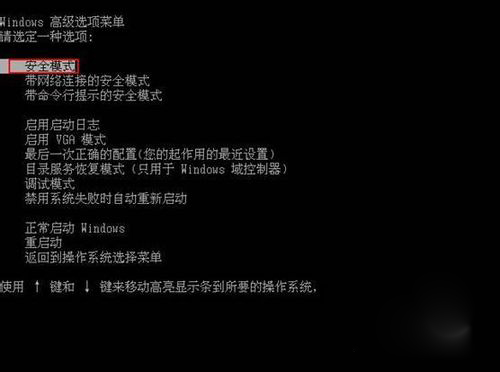
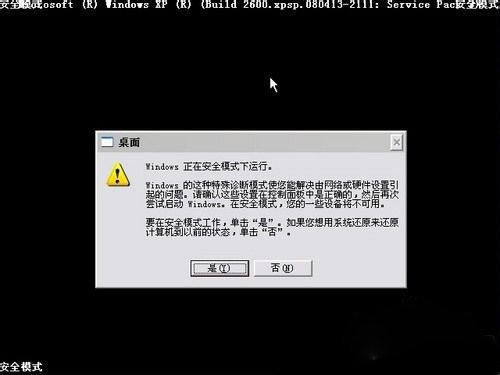

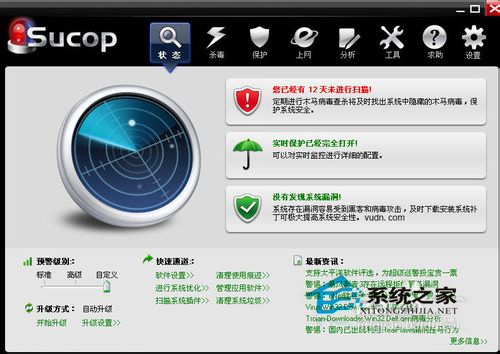
階段一:安全模式全盤掃毒(首選、成功率最高)
- 開機連續點擊 F8 → 選擇「安全模式」或「帶網路連線的安全模式」。
- 安全模式下僅載入核心驅動,病毒、惡意啟動項不會運行。
- 執行防毒軟體(360、卡巴斯基、ESET 等)全盤深度掃描 → 修復/隔離所有威脅。
- 重新開機進入正常模式驗證防毒軟體是否可啟動。
階段二:msconfig 清理啟動項與服務(正常模式下操作)
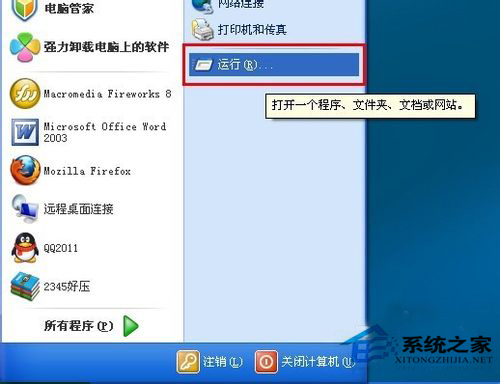
- 按 Win+R 輸入
msconfig →「系統設定公用程式」。
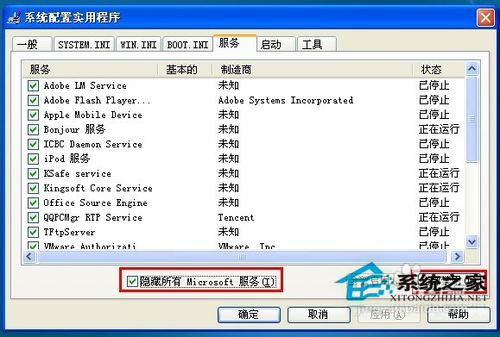
- 「服務」標籤 → 勾選「隱藏所有 Microsoft 服務」→ 點選「全部停用」→ 禁用所有非系統服務。
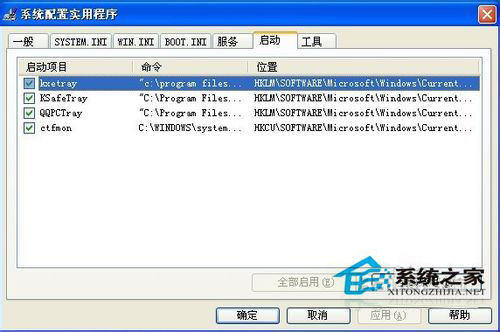
- 「啟動」標籤 → 點選「全部停用」→ 禁用所有使用者啟動項。
- 「確定」→ 重新開機。
- 開機後嘗試啟動防毒軟體 → 若可執行,立即全盤掃毒。
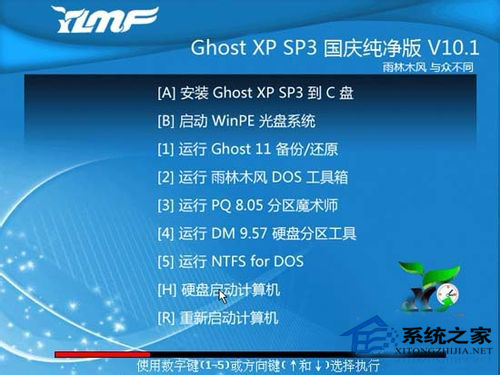
階段三:終極方案——重灌系統
- 若上述兩階段均無效,代表病毒已深度感染核心系統檔案、MBR 引導區、或 BIOS/UEFI 區域(極少見)。
- 備份重要資料(可用 PE 系統、Linux Live USB 掛載硬碟備份)。
- 使用原版 XP 安裝光碟/USB 重新安裝系統,分區格式化為 NTFS。
- 安裝完成後第一時間安裝防毒軟體、打上離線補丁包、設定防火牆。
關鍵注意事項
- msconfig 禁用服務時務必勾選「隱藏所有 Microsoft 服務」,否則禁用系統關鍵服務導致無法開機。
- 安全模式為 Windows 內建診斷模式,專為故障排除設計,事半功倍。
- 平時養成「關機前斷開網路、備份重要檔案」習慣,減少中毒損失。
依循「安全模式掃毒 → msconfig 清理 → 重灌系統」三步驟,WinXP 殺毒軟體打不開問題可獲徹底解決。