Windows XP Windows 7 Windows 2003 Windows Vista Windows 綜合教學 Linux 系統教學
Windows 10 Windows 8 Windows 2008 Windows NT Windows Server 電腦軟體教學

Windows 防火牆無法啟動?四大解決方案一次搞定

編輯:XP 系統應用技巧

Windows 防火牆是系統內建的安全防線,若無法啟動將暴露電腦於網路威脅。本文針對常見「防火牆服務灰色不可啟用」、「群組原則阻擋」、「安全中心服務停用」三大核心原因,提供四套圖文解決方案。

方案一:修正群組原則設定

  1. Win + R 輸入 gpedit.msc 開啟群組原則編輯器。
  2. 依序展開:電腦設定 → 系統管理範本 → 網路 → 網路連線 → Windows 防火牆。
  3. 將所有「已啟用」或「已停用」的項目改為「未設定」,強制還原預設行為。
  4. 重啟電腦驗證。

方案二:啟用核心相依服務

執行 services.msc,將下列三項服務設為「自動」並啟動:

  • Security Center(安全中心)
  • Windows Firewall / Internet Connection Sharing (ICS)
  • Application Layer Gateway Service

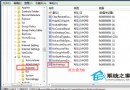
若仍失效,進入登錄編輯器 regedit 刪除兩個鍵值:

HKEY_LOCAL_MACHINE\SOFTWARE\Policies\Microsoft\WindowsFirewall
HKEY_CURRENT_USER\SOFTWARE\Policies\Microsoft\WindowsFirewall

回到服務管理員重新啟動 Windows Firewall 服務。

方案三:系統檔案修復

  1. 以系統管理員身分開啟命令提示字元。
  2. 執行 sfc /scannow 掃描修復系統檔案。
  3. 若提示無法修復,可嘗試 DISM /Online /Cleanup-Image /RestoreHealth。

方案四:第三方安全軟體衝突排查

若安裝了第三方防毒/防火牆套件,可能會接管系統防火牆導致原生服務停用。建議:

  • 暫時解除安裝第三方安全軟體測試。
  • 或在該軟體設定中啟用「使用 Windows 防火牆」選項。

驗證防火牆狀態

控制台 → 系統與安全性 → Windows Defender 防火牆,確認「網域/私人/公用」三個網路設定檔皆顯示「開啟」。

依序嘗試上述方案,多數情況可恢復防火牆正常運作,重建電腦安全防線。

Copyright © Windows教程網 All Rights Reserved