電腦開機像拖拉機?別只盯著軟體優化,硬體才是開機速度的根本瓶頸。本文深入解析主機板、硬碟、記憶體三大關鍵硬體如何影響 XP 開機效能,並給具體升級與設定建議。
Quick Boot、停用 Boot Up Floppy Seek、設定 Above 1MB Memory Test = Disabled,可跳過冗長記憶體重複測試與軟驅偵測。| 指標 | 對開機影響 | 建議 |
|---|---|---|
| 轉速 (RPM) | 7200 轉 > 5400 轉,單位時間讀取更多資料 | 選 7200 RPM 或更高 |
| 尋道時間 | 越短越快定位資料 | 挑選 < 9ms 產品 |
| 快取大小 | 8MB/16MB/32MB 依序提升突發傳輸 | 至少 8MB,16MB 以上更佳 |
另可啟用硬碟 DMA 模式(BIOS 設為 Auto、裝置管理員勾選 DMA),大幅降低 CPU 佔用並提速。
記憶體不足會導致頻繁分頁檔交換,嚴重拖慢開機與應用程式啟動。
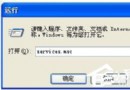
非常態關機會觸發開機掃描,預設每分區等待 10 秒。以管理員身分執行命令:
chkntfs /t:0          :: 將等待時間設為 0 秒
chkntfs /x c:         :: 略過 C 槽掃描
chkntfs /d c:         :: 恢復 C 槽預設掃描行為
硬體奠定效能上限,軟體優化才能事半功倍。投資關鍵硬體,讓 XP 開機飛躍提速。