Windows XP Windows 7 Windows 2003 Windows Vista Windows 綜合教學 Linux 系統教學
Windows 10 Windows 8 Windows 2008 Windows NT Windows Server 電腦軟體教學

WinXP 無線網路連不上提示「Windows 無法設定此無線連線」怎麼解決?

編輯:XP 系統應用技巧

Windows XP 連接無線網路時彈出「Windows 無法設定此無線連線」,實際上無線網卡正常、訊號良好,問題多在於「Wireless Zero Configuration」服務未啟動、或無線網卡屬性中「使用 Windows 設定我的無線網路」未勾選。本文提供服務啟動與介面設定雙重修復步驟,快速恢復無線連線功能。
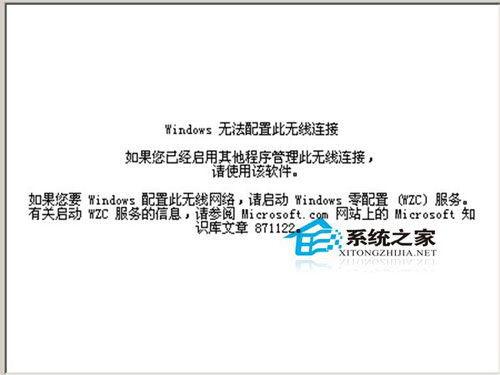
錯誤現象

  • 右鍵無線網路連線 →「檢視可用無線網路」→ 列表為空或點選連線無反應。
  • 提示對話框:「Windows 無法設定此無線連線。如果您想讓 Windows 設定此無線網路的設定,請在無線網路連線內容中啟用無線網路設定。」

修復步驟

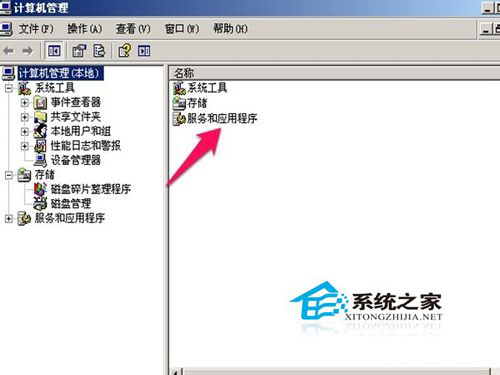
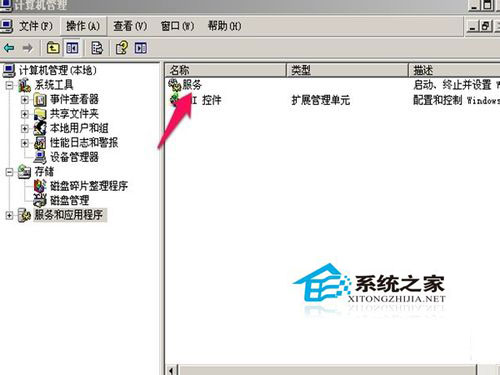
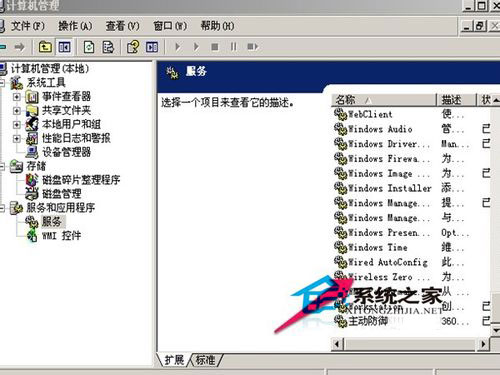
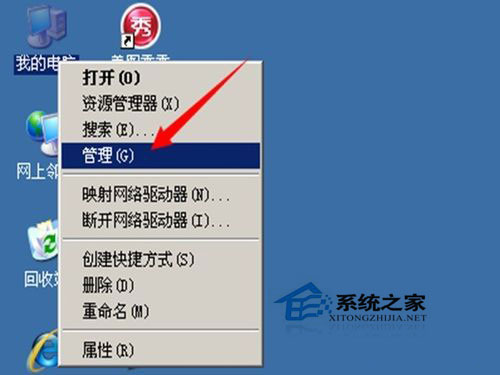
  1. 右鍵「我的電腦」→「管理」→「服務與應用程式」→「服務」。
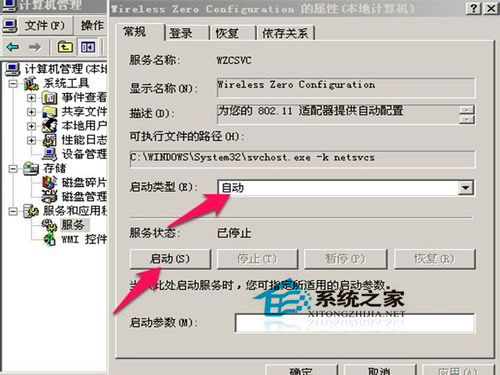
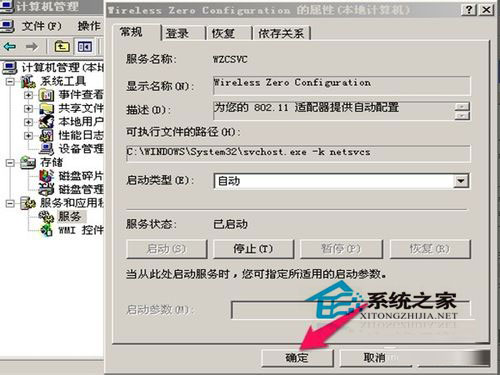
  1. 找到 Wireless Zero Configuration → 雙擊 → 啟動類型改為「自動」→ 點選「啟動」→「確定」。
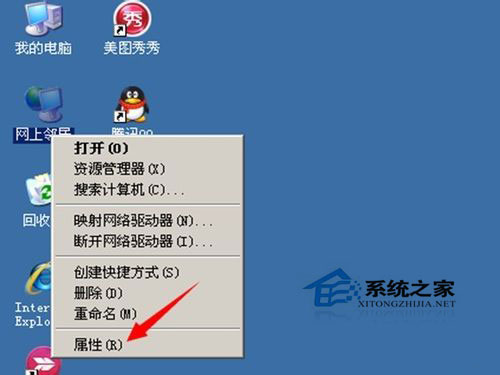
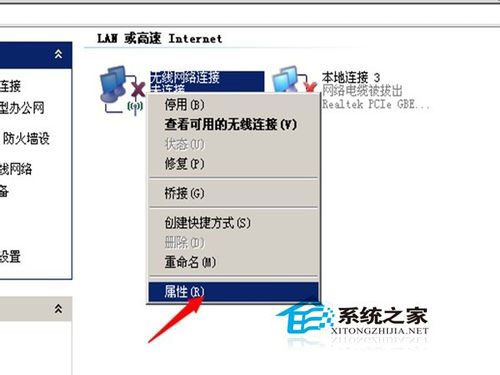
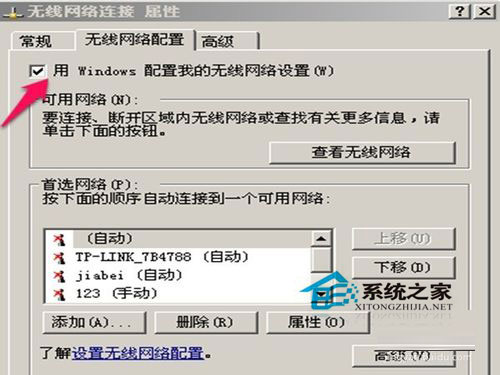
  1. 右鍵「網路芳鄰」→「內容」→ 右鍵「無線網路連線」→「內容」。
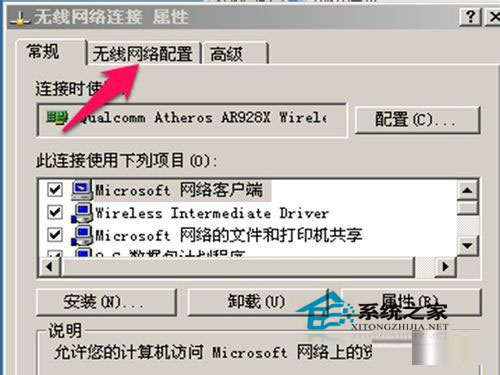
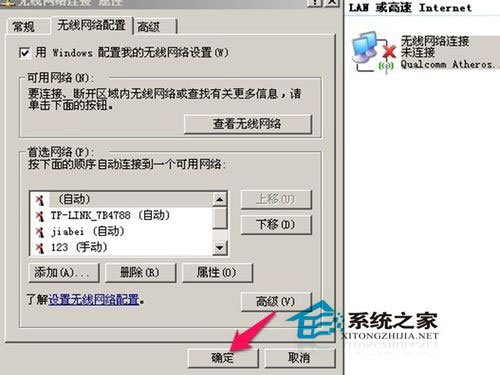
  1. 「無線網路設定」標籤 → 勾選「使用 Windows 設定我的無線網路」→「確定」。
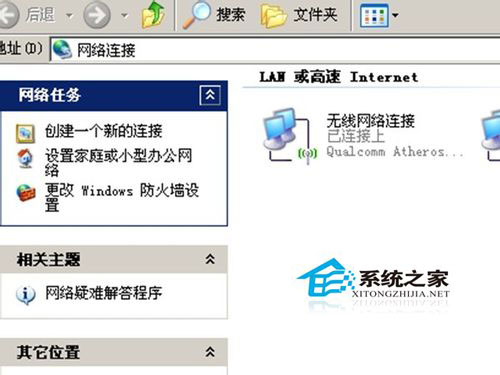
  1. 重新整理可用無線網路列表 → 選取目標 SSID → 輸入密碼 → 連線成功。

進階排查(若上述無效)

  • 裝置管理員確認無線網卡驅動正常(無黃色驚嘆號),必要時更新驅動。
  • 檢查無線網卡實體開關(筆電側邊撥桿、Fn+Fx 組合鍵)是否開啟。
  • 無線 AP/路由器:確認 SSID 廣播開啟、加密方式(WPA2-PSK/AES)相容、MAC 過濾未封鎖。
  • 暫時停用第三方無線管理軟體(如 Intel PROSet、廠商專用工具),避免與 Windows Zero Config 衝突。
  • 命令列執行 netsh winsock reset 重設網路協定後重開機。

核心原理

Windows XP 無線網路管理依賴 Wireless Zero Configuration (WZC) 服務掃描、驗證、連線。服務停用或介面設定交由第三方工具管理,Windows 即無法設定無線連線,拋出此錯誤。

啟用 WZC 服務並勾選「使用 Windows 設定我的無線網路」,即可解決 WinXP 無線連線設定失敗問題。

Copyright © Windows教程網 All Rights Reserved