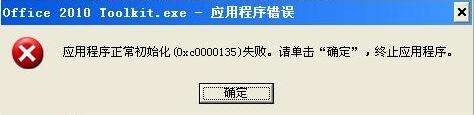
Windows XP 執行某些軟體安裝程式(特別是 .NET 開發的應用程式)時,彈出「應用程式初始化失敗 (0xc0000135)」,重新下載安裝檔仍同樣錯誤。原因是系統缺少 Microsoft .NET Framework 執行環境。本文教您下載安裝對應版本 .NET Framework 徹底解決問題。
錯誤現象
- 雙擊安裝檔(.exe/.msi)→ 立即彈出錯誤視窗:「應用程式無法正常初始化 (0xc0000135)。請按確定關閉應用程式。」
- 事件檢視器記錄:.NET Framework 版本遺失、mscoree.dll 載入失敗。
解決方法:安裝 .NET Framework
- 前往 Microsoft 官方下載中心:
https://dotnet.microsoft.com/download/dotnet-framework
或搜尋「Microsoft .NET Framework 3.5 SP1 下載」(XP 最高支援至 4.0,建議 3.5 SP1 相容性最佳)。
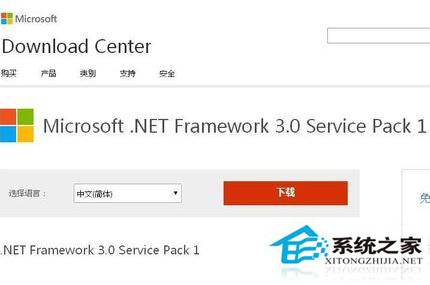
- 下載安裝程式(
dotnetfx35.exe 約 231 MB,含 2.0/3.0/3.5)。
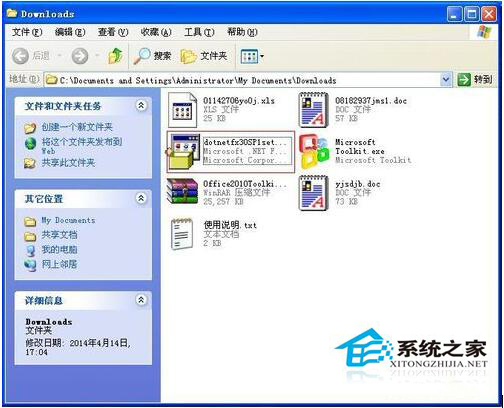
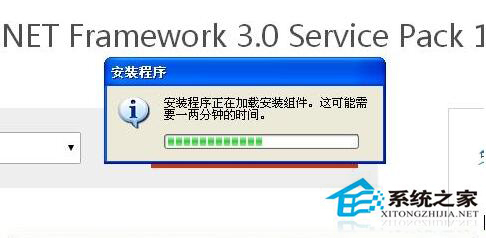
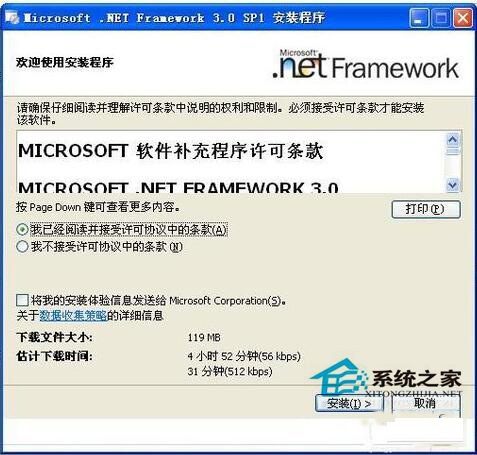
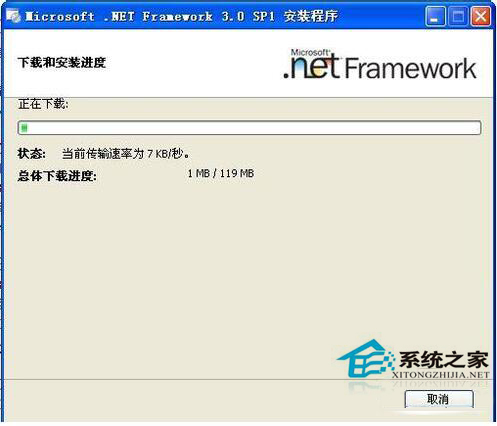
- 雙擊執行安裝 → 接受授權條款 → 安裝過程需數分鐘,畫面顯示進度條。
- 安裝完成提示重新開機 → 重開機。
- 再次執行原本失敗的軟體安裝程式 → 應可正常啟動安裝嚮導。
版本選擇建議
| XP 版本 | 建議 .NET 版本 | 支援上限 |
|---|
| XP SP3 (32-bit) | .NET Framework 3.5 SP1 | 4.0 (需手動安裝) |
| XP SP2/SP3 (64-bit) | .NET Framework 2.0 SP2 | 2.0 |
離線安裝替代方案
- 若無網路環境,可使用「離線安裝包」:
.NET 3.5 SP1 完整套件(含所有語言包)約 250 MB,可從 MSDN/官網下載 ISO 掛載安裝。
- 或使用系統光碟 `<光碟>:\WINNT\Microsoft.NET\Framework\v3.5` 目錄下的安裝檔(視光碟版本而定)。
常見誤區
- 以為安裝檔損毀而反覆下載:錯誤 0xc0000135 為執行環境缺失,非安裝檔問題。
- 安裝 .NET 4.0 卻發現不相容:XP 官方最高支援 .NET 4.0,但許多舊軟體需 2.0/3.5 執行環境,建議優先裝 3.5 SP1(內含 2.0/3.0)。
- 安裝過程卡住:通常為 Windows Installer 服務未啟動,services.msc 啟動該服務後重試。
安裝對應版本 Microsoft .NET Framework,即可徹底解決 WinXP 0xc0000135 初始化失敗錯誤,讓 .NET 應用程式正常安裝執行。