Windows XP 專業版內建「遠端桌面」功能,可讓您透過網路完整控制另一台 XP/Win7/Win10 電腦桌面,協助排除故障、安裝軟體、處理檔案。本文詳細說明:被控端開啟遠端桌面權限、控制端建立連線、本地資源重導向(磁碟機、印表機、剪貼簿)、顯示/效能設定、命令列快速啟動等完整操作流程。
前置條件
- 被控電腦:Windows XP 專業版 / Windows 7 專業版/旗艦版 / Windows 10 專業版/企業版(家用版不支援作為被控端)。
- 雙方網路互通(區域網路或 VPN/公網 IP + 連接埠對應)。
- 被控電腦已設定密碼的使用者帳號(空白密碼預設不允許遠端登入)。
被控端設定(被連線的電腦)
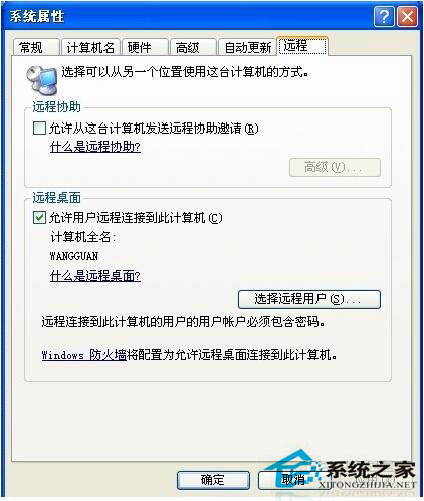
- 右鍵「我的電腦」→「內容」→「遠端」標籤。
- 勾選「允許使用者遠端連線到這台電腦」→「確定」。
- (防火牆)確認 Windows 防火牆「例外」中勾選「遠端桌面」,或手動開放 TCP 3389 連接埠。
- 記下被控電腦 IP 位址(
ipconfig)或電腦名稱(右鍵我的電腦→內容→電腦名稱)。
控制端連線(發起連線的電腦)
- 「開始」→「所有程式」→「附屬應用程式」→「通訊」→「遠端桌面連線」。
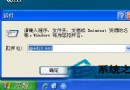
- 或按 Win+R 輸入
mstsc 直接啟動。
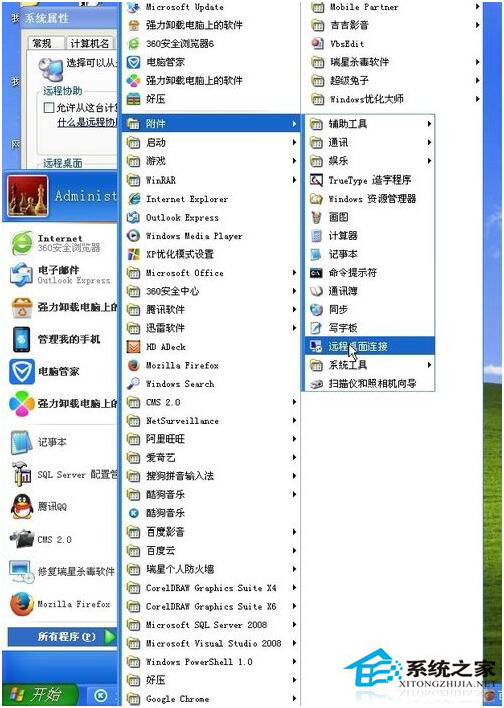
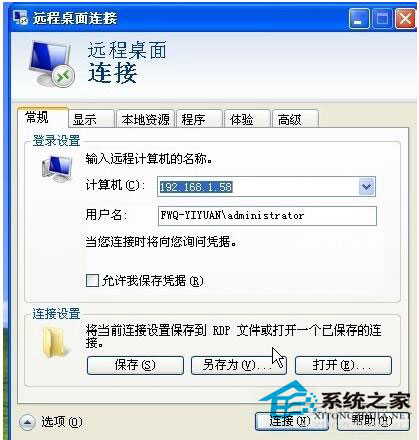
- 點選「選項」展開詳細設定:
一般標籤
- 電腦:輸入被控端 IP 或電腦名稱。
- 使用者名稱:預填被控端帳號(如 `Administrator`、`User`)。
- 「另存為」可儲存 .rdp 連線檔,下次雙擊直連。
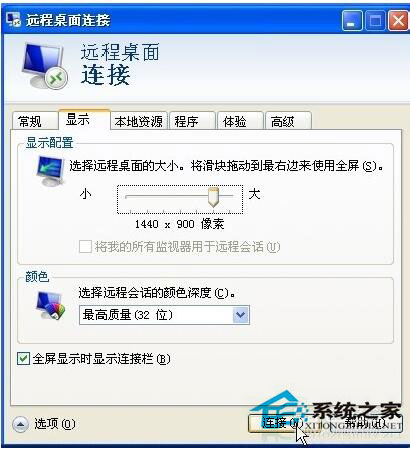
顯示標籤
- 遠端桌面大小:全螢幕 / 指定解析度(如 1024x768)。
- 色彩:高彩色 (16-bit) 平衡速度與畫質;低頻寬建議 256 色。
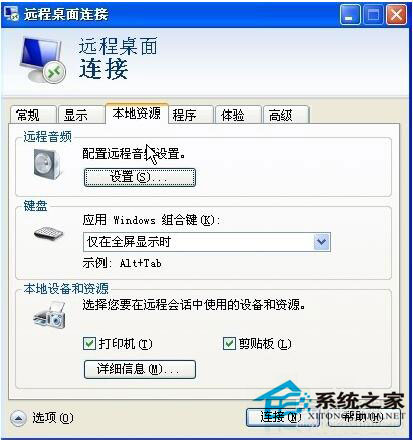
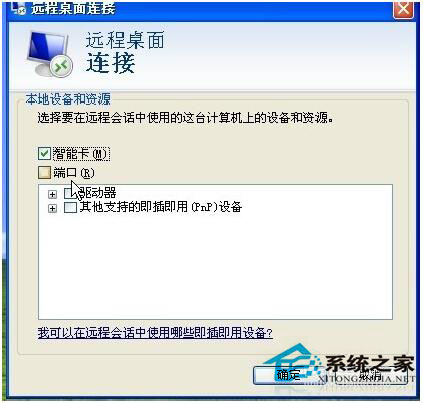
本地資源標籤(重導向設定)
- 遠端音訊:帶回本地 / 不播放 / 在遠端播放。
- 鍵盤快速鍵:套用於本地 / 遠端 / 僅全螢幕時。
- 本地裝置與資源 →「詳細資料」:勾選「磁碟機」→ 遠端桌面「我的電腦」將出現本地磁碟機(如 `C on 本機電腦`),實現雙向檔案複製。
- 亦可勾選「印表機」、「剪貼簿」、「智慧卡」等。
- 點選「連線」→ 輸入被控端帳號密碼 →「確定」。
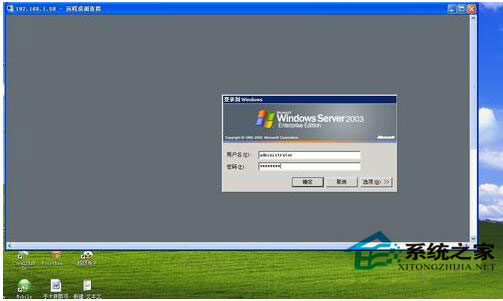
- 出現憑證警告(自我簽署)→「是」繼續連線。
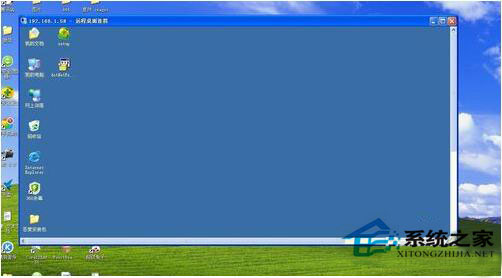
- 成功進入遠端桌面,可如同坐在該電腦前操作。
常見問題與技巧
- 無法連線:檢查防火牆 3389、確認被控端已勾選允許遠端、IP 正確、帳號有密碼。
- 黑畫面/花屏:降低色彩深度、關閉遠端桌面背景/主題(體驗標籤取消勾選)。
- 複製貼上失效:確認本地資源勾選「剪貼簿」;遠端執行 `rdpclip.exe` 重啟剪貼簿服務。
- 多使用者同時登入:XP 僅支援單一使用者遠端登入,遠端連線會鎖定本地畫面;Server 版支援多會話。
- 跨網段/外網連線:路由器對應 TCP 3389 至被控端內網 IP,或使用 VPN/ZeroTier/Tailscale 組建虛擬區域網路。
掌握 WinXP 遠端桌面完整設定,隨時隨地協助親友、管理伺服器、處理緊急故障,大幅提升運維效率。