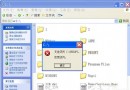
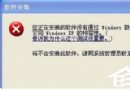
WinXP 使用 IE 瀏覽特定網站時彈出「發生執行階段錯誤,是否進行偵錯?」對話框。此為網站指令碼錯誤觸發 IE 偵錯功能所致,停用指令碼偵錯即可徹底消除彈窗干擾。
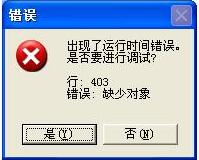
解決步驟
- IE →「工具」→「網際網路選項」→「進階」索引標籤。
- 捲動至「瀏覽」區塊,找到 「停用指令碼偵錯 (Internet Explorer)」 與 「停用指令碼偵錯 (其他)」 兩項。
- 全部勾選(打勾)。
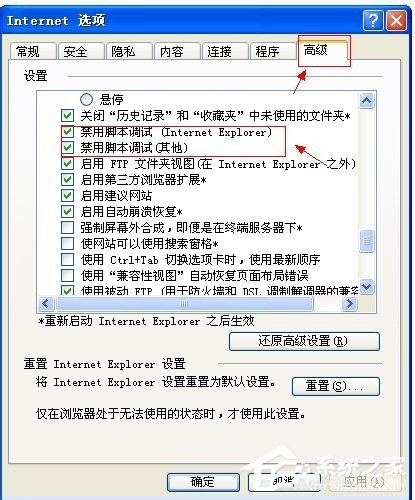
- 取消勾選「發生指令碼錯誤時顯示通知」(可選,建議取消)。
- 點擊「套用」→「確定」,重啟 IE 生效。
原理說明
- 網站 JavaScript/VBScript 程式碼邏輯錯誤(開發者責任)
- IE 預設啟用偵錯功能,遇錯即彈窗詢問用戶
- 停用偵錯後,瀏覽器靜默忽略指令碼錯誤繼續執行
- 不影響網頁正常功能,僅隱藏開發者工具級別的錯誤提示
適用場景
- 一般用戶瀏覽網頁遭遇頻繁偵錯彈窗
- 非網頁開發人員,無需指令碼偵錯功能
- 網站本身有已知指令碼錯誤但不影響核心功能
此設定為用戶端屏蔽機制,不修復網站錯誤但消除用戶端干擾,是普通用戶的最佳解決方案。