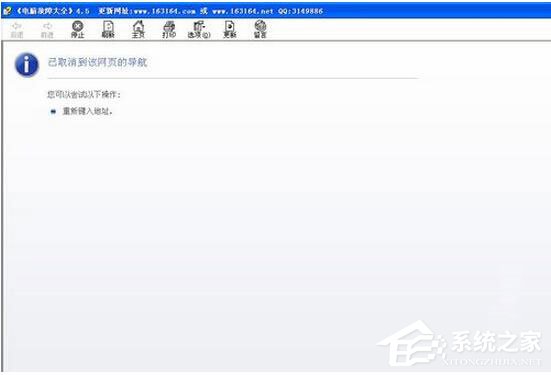
從網路下載的 CHM 電子書檔案在 NTFS 磁碟上會被 Windows 標記為「來自其他電腦」,導致雙擊打開顯示空白或「導覽至網頁已取消」。本文提供解除鎖定與第三方轉換兩大解決方案。
核心解決:解除檔案鎖定(最直接)
- 下載 CHM 檔案後雙擊打開顯示異常。
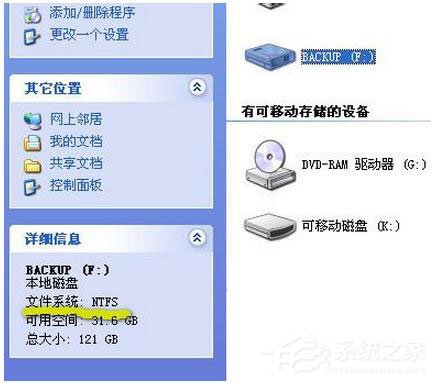
- 確認磁碟為 NTFS 格式:「我的電腦」→ 右鍵磁碟 →「屬性」→ 檔案系統顯示 NTFS。
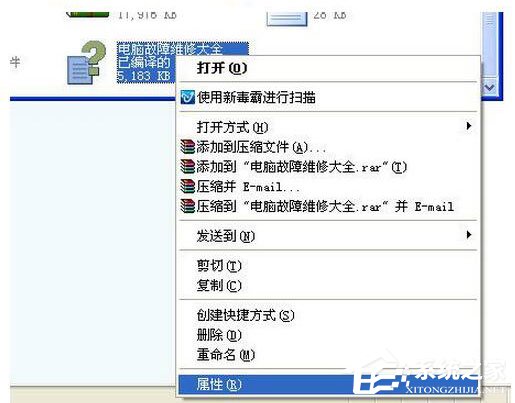
- 右鍵 CHM 檔案 →「屬性」→「一般」索引標籤。
- 底部「安全性」區塊 → 點擊 「解除鎖定」 按鈕。
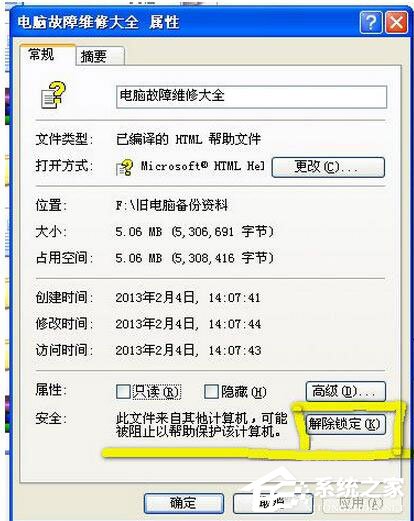
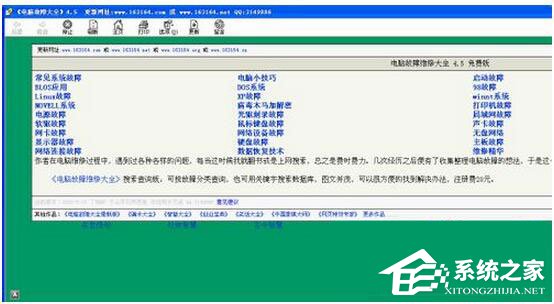
- 點擊「套用」→「確定」,再次雙擊 CHM 檔案即可正常開啟。
備援方案:第三方工具格式轉換
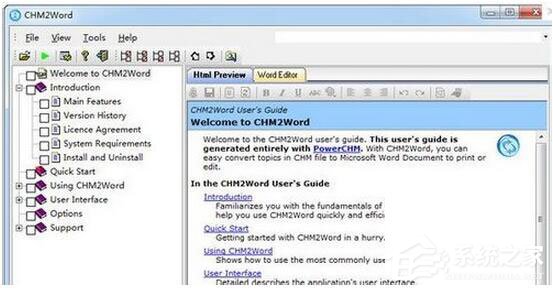
- 若解除鎖定無效,使用 CHM 轉換工具(如
CHM to PDF Converter, ExtractCHM 等)。
- 將 CHM 轉換為 PDF、TXT、HTML 或 Word 格式閱讀。
技術背景
- NTFS 替代資料流 (ADS) 標記下載來源區域識別碼
- Zone Identifier:
ZoneId=3 表示「網際網路區域」,觸發安全性限制
- 「解除鎖定」實際清除檔案的 ADS 區域標記
- 同樣影響 .exe, .msi, .zip 等從網路下載的檔案
批次處理技巧
大量 CHM 檔案需解除鎖定時,可使用 Streams.exe (Sysinternals) 命令列工具:
streams -d *.chm
掌握解除鎖定技巧,不僅解決 CHM 問題,更能處理所有從網路下載檔案的安全性限制。