Windows XP Windows 7 Windows 2003 Windows Vista Windows 綜合教學 Linux 系統教學
Windows 10 Windows 8 Windows 2008 Windows NT Windows Server 電腦軟體教學

Windows Installer 服務無法存取?啟用服務與重新安裝完整教學

編輯:XP 系統應用技巧

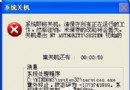
執行 MSI 安裝檔時出現「無法存取 Windows Installer 服務」,若非在安全模式下(安全模式預設不啟動此服務),通常是因為服務被停用或註冊損壞。

方法一:啟用 Windows Installer 服務

  1. 執行 services.msc 開啟「服務」
  2. 找到「Windows Installer」,雙擊開啟內容
  3. 「啟動類型」改為「手動」,點擊「啟動」按鈕
  4. 若提示「指定的服務已標記為刪除」或其他錯誤,請改用方法二

方法二:重新註冊與重新安裝 Windows Installer

  1. 執行指令卸載現有註冊:
    %systemroot%\system32\msiexec.exe /unregserver
  2. 下載對應作業系統的 Windows Installer 重新發佈套件:
  3. 使用 WinRAR 等解壓縮工具解開下載的 InstMsiW.exe
  4. 進入解壓縮資料夾,依序右鍵點擊 msi.inf 和 mspatcha.inf 選擇「安裝」(順序不可顛倒)
  5. 重新註冊服務:
    %systemroot%\system32\msiexec.exe /regserver
  6. 重新開機驗證 MSI 檔是否可正常執行

注意:原文提供的下載連結已失效,請直接至 Microsoft 官方下載中心搜尋最新版 Windows Installer 再發佈套件。Windows XP 建議安裝 4.5 版,Windows 2000 安裝 3.1 版。


Copyright © Windows教程網 All Rights Reserved