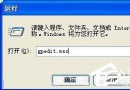
在 Windows XP SP2 中安裝 IIS(網際網路資訊服務)時,提示「找不到 staxmem.dll,請插入 Windows XP Professional SP2 安裝光碟」,即使插入光碟仍無法解決。此問題源於群組原則資料庫損壞,或「Windows 元件安裝精靈」同時需要原版 XP 與 SP2 整合光碟的檔案。
esentutl /g %systemroot%\security\database\secedit.sdb需重建本機群組原則檔案:
%systemroot% 建立 OldSecurity 資料夾,將 %systemroot%\security 下所有 .log 檔移動過去%systemroot%\security\database,將 secedit.sdb 重命名為 Secedit.oldmmc,加入「安全性設定與分析」嵌入式管理單元%systemroot%\security,檔名輸入 Secedit.sdb 開啟setup security.inf 開啟需將 SP2 檔案整合至原版 XP 安裝來源,建立整合安裝光碟:
C:\i386xcopy /E /I /V F:\i386\*.* /s C:\i386F:\xpsp2 /integrate:C:\i386C:\ 並按 Enter核心概念:SP2 為累積更新,部分系統檔案版本已變更。安裝選用元件(如 IIS)時,系統會比對檔案版本與來源;若來源為原版 XP 光碟而系統已打上 SP2,版本不符導致找不到正確檔案。整合光碟可一次解決版本衝突。