硬碟分區表損毀、誤刪除分區、病毒破壞 MBR/GPT 時,DiskGenius(舊名 PartitionGuru)的「搜尋遺失分區(重建分區表)」功能能透過掃描分區啟動磁區/檔案系統特徵碼,復原分區結構。以下為 WinXP 環境下完整操作教學(PE 環境同樣適用)。
前置準備
- 下載 DiskGenius 對應版本:32 位系統用 32 位版,64 位系統用 64 位版;Windows 環境下載標準版,PE 環境下載 WinPE 版。
- 解壓縮後直接執行
DiskGenius.exe(免安裝綠色軟體)。
- 重要: 發現分區遺失後絕對不要重新分區/格式化/寫入新資料,以免覆蓋殘留的檔案系統資料,增加復原難度。
操作流程
- 選擇目標硬碟: 左側「分區/目錄結構圖」點擊硬碟項目(如 HD0),或上方「硬碟分區結構圖」左側下拉箭頭切換硬碟。若僅需搜尋特定未配置空間,可在結構圖上點擊該空間區域。
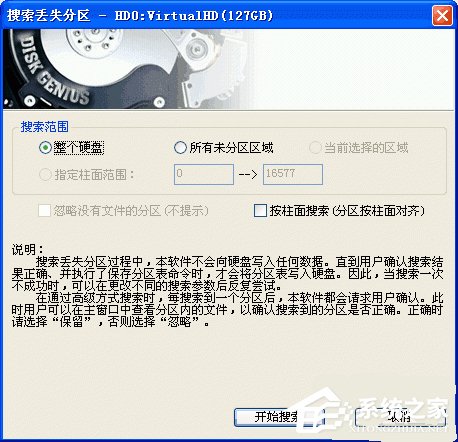
- 啟動搜尋: 點選選單【工具】→【搜尋遺失分區(重建分區表)】,或右鍵硬碟選擇同項目。
- 設定搜尋範圍:
- 整個硬碟: 忽略現有分區,全盤掃描(最徹底、最慢)。
- 目前選取區域: 保留現有分區,僅掃描當前選取的空閒區域。
- 所有未分區區域: 保留現有分區,依序掃描所有空閒區域(推薦平衡速度與完整性)。
- 柱面對齊選項: 若確定遺失分區均為柱面對齊(XP 及以前系統分區通常如此),勾選【按柱面搜尋(分區按柱面對齊)】可大幅加快速度。Vista/Win7 之後系統預設不按柱面對齊,勿勾選。
- 開始搜尋: 點擊【開始搜尋】,軟體即時顯示發現的分區並彈出提示視窗。
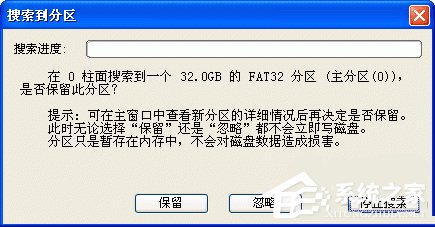
關鍵決策:保留 vs 忽略
每發現一個分區,主介面會切換至檔案瀏覽顯示該分區內容。請根據檔案系統類型(NTFS/FAT32/exFAT/EXT4 等)、資料夾結構、關鍵檔案判斷是否為目標分區:
- 點擊【保留】: 確認為目標分區,暫存至分區表清單(此時不寫入硬碟),繼續搜尋下一個。
- 點擊【忽略】: 非目標分區(如臨時檔案分區、錯誤偵測),跳過。
- 主/邏輯分區類型修正: 若提示視窗出現「這是一個主分區」或「這是一個邏輯分區」勾選項,可手動修正類型(DiskGenius 偶爾誤判)。
搜尋完成與儲存
- 掃描結束後彈出完成提示,點擊【確定】。
- 主介面顯示所有「已保留」的分區。此時可立即存取分區內檔案、複製資料、甚至恢復刪除檔案,但作業系統仍無法識別這些分區(未寫入分區表)。
- 確認無誤後,點選工具列【儲存分區表】(或【硬碟】→【儲存分區表】),確認寫入。
- 寫入完成後,分區表生效,系統即可在「我的電腦」/「磁碟管理」中看到恢復的分區。
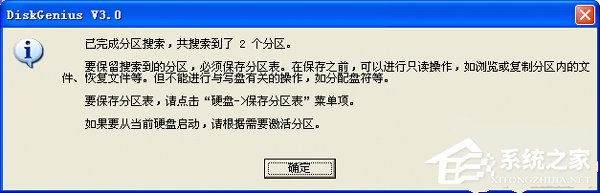
放棄操作/重來
- 若想捨棄所有搜尋結果,選擇【硬碟】→【重新載入當前硬碟】,恢復原始分區表狀態。
避坑指南
- ❌ 搜尋前勿建立新分區、勿格式化、勿寫入檔案。
- ✅ 先用「檔案恢復」功能搶救關鍵資料到其他硬碟,再進行分區表重建。
- ✅ 系統分區(C 槽)遺失時,建議在 WinPE 下操作,避免系統鎖定磁碟導致寫入失敗。
- ✅ 若硬碟有壞軌,先做鏡像備份(DiskGenius 支援扇區級鏡像),再對鏡像檔操作。