區域網路遊戲、特定老舊應用程式常要求安裝 TCP/IP 協定。Windows XP 預設已內建,若因誤刪或設定錯誤導致遺失,可依下列步驟手動新增。
操作步驟
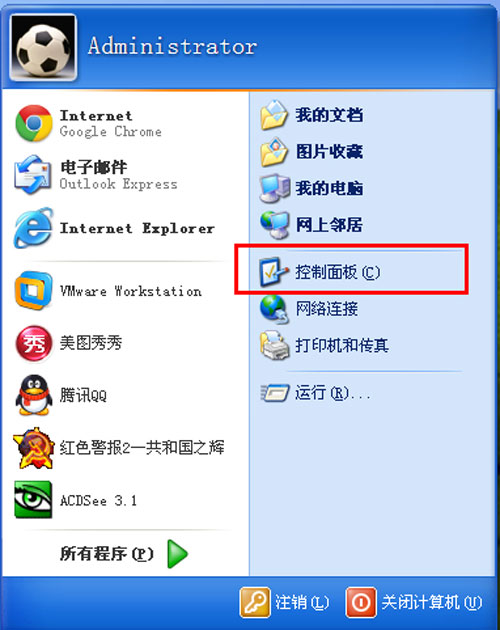
- 點選「開始」→「控制台」。
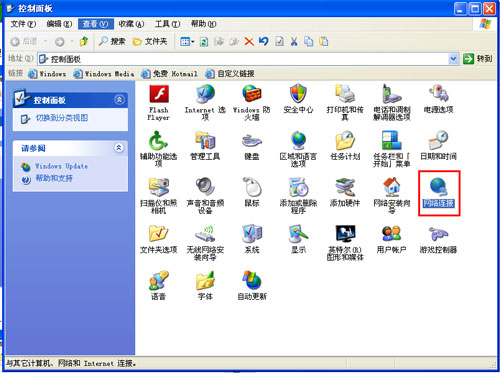
- 雙擊「網路連線」(若為類別檢視,先點「網路及網際網路連線」→「網路連線」)。
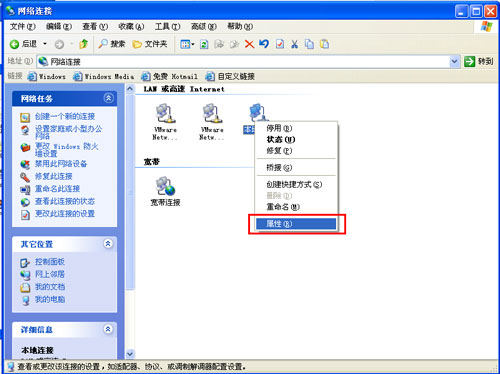
- 右鍵點選「區域連線」→ 選擇「內容」。
- 在「一般」頁籤,點選「安裝」按鈕。
- 選擇「通訊協定」→「加入」。
- 在清單中找到「Internet 通訊協定 (TCP/IP)」→ 點選「確定」。
- 系統會複製檔案並要求重新開機,重開機後即生效。
補充說明
- 若清單中找不到 TCP/IP,請插入 Windows XP 安裝光碟,系統會自動從
I386 目錄複製所需檔案。
- 安裝完成後,建議在「區域連線內容」中勾選「自動取得 IP 位址」與「自動取得 DNS 伺服器位址」,除非您有固定 IP 需求。
- 若仍無法連線,請檢查防火牆是否阻擋、網卡驅動是否正常、網路線是否通暢。
TCP/IP 是網路通訊基石,裝回後大多數區網遊戲、檔案共享、網際網路存取即可恢復正常。