Windows XP Windows 7 Windows 2003 Windows Vista Windows 綜合教學 Linux 系統教學
Windows 10 Windows 8 Windows 2008 Windows NT Windows Server 電腦軟體教學

Windows 帳戶與權限實戰:打造多用戶共用電腦的和諧方案

編輯:XP 系統應用技巧

一台電腦、全家共用:爸媽搶收藏夾、媽媽抱怨桌面捷徑太多、妹妹擔心日記被偷看。Windows XP 完善的帳戶與權限機制,能輕鬆化解這類多用戶衝突。本文從核心概念到實操步驟,帶你建立互不干擾的專屬數位空間。

核心觀念釐清

  • 權限 vs 權利: 權限控制對「資源」(檔案、資料夾、印表機)的存取;權利控制對「系統設定」的執行能力。兩者合稱「特權」。
  • NTFS 必備: 檔案層級權限僅支援 NTFS 分區。FAT/FAT32 無安全性。可用 convert c: /fs:ntfs 無損轉換(系統盤需重啟)。

使用者帳戶:獨立的數位身分

如同 QQ 號碼:各自擁有獨立密碼、好友清單、設定檔。Windows 帳戶提供:
  • 專屬「我的文件」、「收藏夾」、「桌面」、「Cookies」
  • 個人化設定(桌面、主題、開始選單)互不影響
  • 權限隔離:一般用戶無法安裝軟體、修改系統設定、存取他人私密檔案

實戰:為家人建立受限帳戶

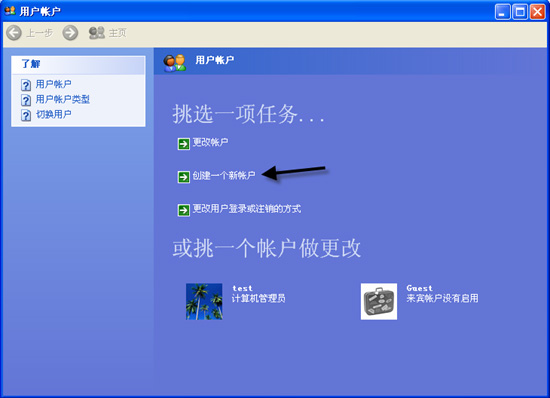
  1. 管理員登入 → 控制台 → 使用者帳戶 → 「建立新帳戶」
  2. 輸入名稱(如:爸爸、媽媽、妹妹)
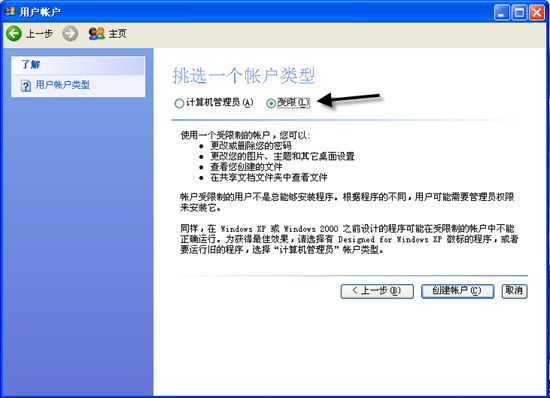
  3. 關鍵選擇:帳戶類型選「受限使用者」(非電腦管理員)
  4. 為各帳戶設定密碼(建議)

建立新帳戶介面 選擇帳戶類型

進階權限微調(傳統方式)

XP 簡化介面選項較少,需用傳統「本地使用者和群組」(lusrmgr.msc)或資料夾「安全性」頁籤進行細粒度控制:

  • 移除「使用者」群組對特定資料夾的「讀取/執行」權限 → 達到絕對私密
  • 給特定用戶「寫入」權限於共享資料夾 → 家庭共享區
  • 設定磁碟配額限制個人佔用空間

快速切換用戶:無縫體驗

啟用「快速使用者切換」(控制台 → 使用者帳戶 → 變更使用者登入/登出方式),即可在不登出、保持程式執行狀態下切換帳戶,極大提升共用體驗。

編輯觀點

帳戶隔離是多用戶共用電腦的基石。善用「受限使用者」+ NTFS 權限 + 快速切換,即能實現:爸媽各有收藏夾、桌面乾淨、妹妹日記絕對私密、系統穩定不被誤改。幾分鐘設定,換來長久和諧——這就是 Windows 權限設計的溫度。

Copyright © Windows教程網 All Rights Reserved