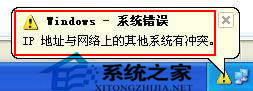
WinXP 彈出「IP 地址與網絡上其他系統有衝突」,雖不一定斷網但極其煩人。根因通常是 DHCP 服務器分配重複、或手動靜態 IP 重碼。本文教你通過手動指定一個網段內未用的靜態 IP 徹底解決衝突,並提升後續聯網速度。
故障現象
- 右下角網絡圖標旁彈出黃色氣球提示「系統檢測到 IP 地址衝突」。
- 頻繁彈出,甚至每幾分鐘一次。
解決步驟:手動配置靜態 IP
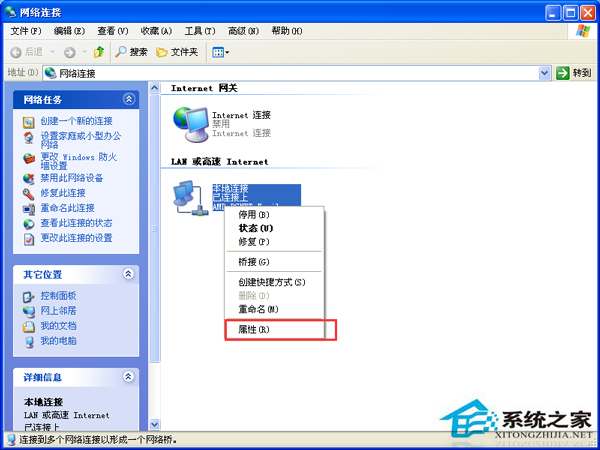
- 右鍵桌面「網上鄰居」→「屬性」打開網絡連接。
- 右鍵「本地連接」→「屬性」。
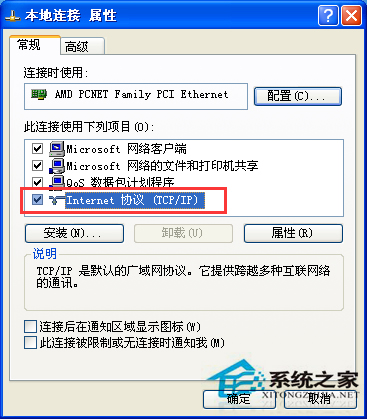
- 選中「Internet 協議 (TCP/IP)」→「屬性」。
- 選擇「使用下面的 IP 地址」,填寫:
— IP 地址:修改最後一段為 2-254 間未被佔用的數(如原 192.168.1.100 改為 192.168.1.200)。
— 子網掩碼:通常 255.255.255.0。
— 默認網關:路由器 LAN 口 IP(如 192.168.1.1)。
— DNS:路由器 IP 或公共 DNS(114.114.114.114)。
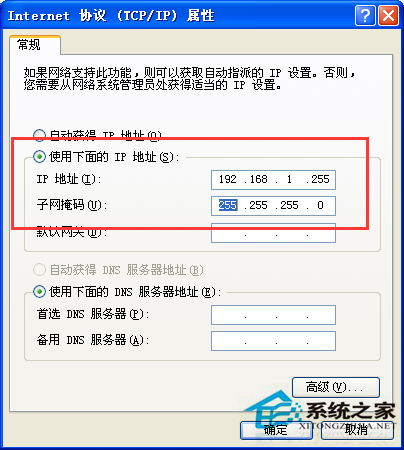
- 確定保存,系統自動重新適配網絡,衝突提示消失。
如何確認 IP 未被佔用
- 命令行
ping 192.168.1.200,顯示「請求超時」通常表示未佔用(防火牆除外)。
- 路由器後台「客戶端列表」查看已分配 IP 池。
- 避開 .1(網關)、.255(廣播)、DHCP 地址池範圍(通常 .100-.199)。
優缺點分析
| 方案 | 優點 | 缺點 |
|---|
| 手動靜態 IP | 徹底避開衝突、聯網無需 DHCP 交互略快、固定 IP 便於端口映射 | 攜帶筆記本切換網絡需改回自動、網段變更需重改 |
| 路由器綁定 MAC-IP | 設備固定獲取同一 IP、無需客戶端配置 | 需登錄路由器設置、不支持的路由器無法實現 |
| 釋放續租 DHCP | 零配置 | 衝突根因未除(DHCP 服務器故障/地址池耗盡)易復發 |
對於固定位置的台式機,手動指定靜態 IP 是解決 IP 衝突最徹底、副作用最小的方案;筆記本用戶建議設置「備用配置」雙模式切換。