WinXP 「開始」菜單圖標大小僅支持「大圖標」與「小圖標」兩種模式,無法任意縮放。本文說明在「經典開始菜單」與「開始菜單」兩種風格下分別如何切換圖標大小,滿足不同視覺習慣。
經典開始菜單模式
- 任務欄空白處右鍵 →「屬性」→「開始菜單」選項卡。
- 選擇「經典開始菜單」→ 點擊「自定義」。
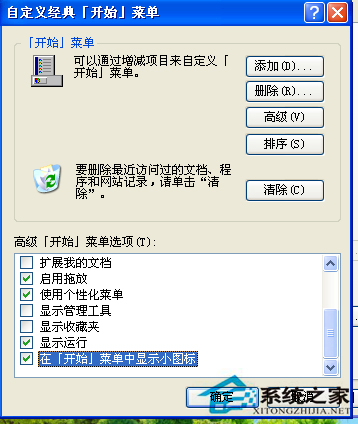
- 在「自定義經典開始菜單」窗口:
— 勾選「在開始菜單中顯示小圖標」→ 小圖標模式;
— 取消勾選 → 大圖標模式(默認)。
- 確定保存。
標準開始菜單模式(默認 XP 風格)
- 任務欄屬性 →「開始菜單」選項卡 → 選擇「開始菜單」→「自定義」。
- 在「自定義開始菜單」→「常規」選項卡:
— 選擇「大圖標」或「小圖標」單選按鈕。
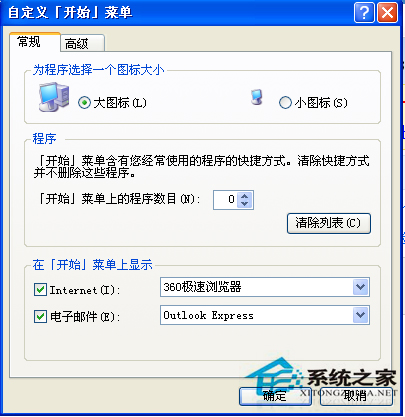
- 確定保存。
效果對比與建議
| 模式 | 適用場景 | 優點 | 缺點 |
|---|
| 大圖標 | 高分屏、視力不佳、觸控屏 | 點擊目標大、易識別 | 單屏顯示程序少、佔空間 |
| 小圖標 | 低分屏、習慣緊湊佈局、程序多 | 單屏容納更多項目、節省空間 | 點擊精度要求高、文字較小 |
補充技巧
- 「固定」常用程序到開始菜單左側(拖拽或右鍵「固定到開始菜單」),大小圖標模式下均優先顯示。
- 「自定義」窗口中可調整「最近使用的程序」顯示數量(大圖標建議 6-8,小圖標 10-12)。
- 若菜單風格切換後圖標大小未變,嘗試注銷重新登錄或重啟 explorer.exe 進程。
雖無法任意縮放,但兩種預設尺寸覆蓋了主流使用場景,配合「固定項目」與「最近程序數量」調整,能構建高效個性化的開始菜單體驗。