Windows XP 歡迎畫面誤報「有未讀郵件」,但實際未連網、收件匣為空。這通常是 Outlook Express 或 Hotmail 帳戶自動產生的歡迎信、系統快取異常,或註冊表郵件計數器錯誤導致。
方案一:透過歡迎畫面連結直接處理
- 點擊歡迎畫面的「未讀郵件」連結
- 識別屬於哪個郵件帳戶/程式
- 開啟對應郵件程式(Outlook Express、Windows Mail、網頁版 Hotmail/Outlook)
- 刪除該帳戶下的未讀郵件(特別是歡迎信、系統通知)
方案二:註冊表修正郵件計數器
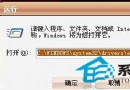
- Win + R →
regedit
- 瀏覽至:
HKEY_CURRENT_USER\Software\Microsoft\Windows\CurrentVersion\UnreadMail
- 刪除不應追蹤的郵件帳戶子機碼
- 若系統誤判某帳戶有新信,將對應
Message Count 值設為 0
- 新增 DWORD 值
MessageExpiryDays = 0 可完全禁用歡迎畫面未讀郵件顯示
方案三:使用 TweakUI 圖形化設定(推薦新手)
- 安裝 Windows XP 安裝光碟 \Support\Tools\ 下的
TweakUI.msi(或下載 Microsoft PowerToys for XP)
- 啟動 TweakUI → 左側選單「Logon」→「Unread mail」
- 取消勾選「Show unread mail on Welcome screen」
- 套用 → 確定
根本原因分析
- Outlook Express/Windows Mail 首次設定帳戶時自動下載歡迎信
- Hotmail/Outlook.com 帳戶同步產生系統通知信
- 系統快取未正確更新郵件狀態
- 註冊表 Message Count 計數器異常
徹底關閉此功能(不想看到未讀郵件提示)
在註冊表 HKEY_CURRENT_USER\Software\Microsoft\Windows\CurrentVersion\UnreadMail 下新增 DWORD MessageExpiryDays = 0,或使用 TweakUI 取消顯示選項,即可永久關閉歡迎畫面未讀郵件提示功能。
透過上述方法,即可解決 XP 開機誤報未讀郵件的困擾,恢復乾淨的開機體驗。