Windows XP Windows 7 Windows 2003 Windows Vista Windows 綜合教學 Linux 系統教學
Windows 10 Windows 8 Windows 2008 Windows NT Windows Server 電腦軟體教學

WinXP 開啟登錄表編輯器 (regedit) 完整教學:執行指令、群組原則解鎖、常見無法開啟原因排查

編輯:XP 系統應用技巧

登錄表是 Windows 核心資料庫,修改系統深層設定必須用到。本文說明開啟 regedit 的標準方法、遇到「無法開啟/被停用」時的群組原則解鎖步驟、以及常見原因分析。
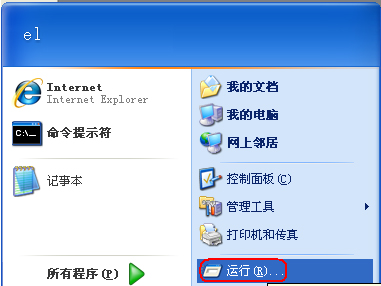
方法一:標準開啟方式(執行指令)

  1. Win+R 開啟「執行」對話框(或「開始」→「執行」)。
  2. 開始選單執行
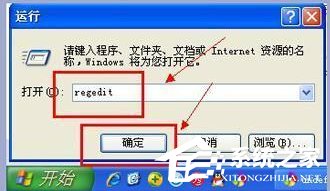
    執行對話框
  3. 輸入 regedit → 確定 或按 Enter。
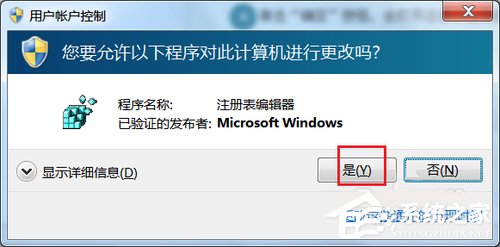
  4. 若彈出「使用者帳戶控制」詢問(Vista/7/8/10),點 是。XP 無此提示直接開啟。
  5. UAC 提示
  6. 登錄表編輯器開啟,左側五大根鍵:
    HKEY_CLASSES_ROOT、HKEY_CURRENT_USER、HKEY_LOCAL_MACHINE、HKEY_USERS、HKEY_CURRENT_CONFIG。
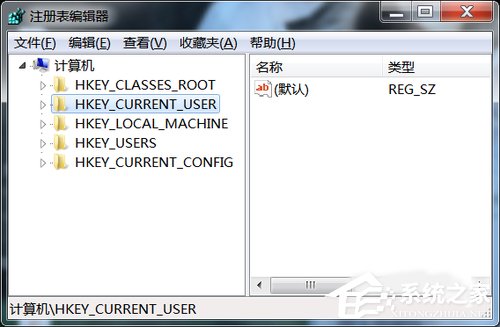
  7. 登錄表編輯器介面

方法二:登錄表被停用/無反應時的解鎖步驟

現象:執行 regedit 無反應、彈出「登錄表編輯已被系統管理員停用」、或標題列顯示「已停用」。

  1. Win+R → gpedit.msc 開啟群組原則編輯器(XP Home 版無此工具,見下文替代法)。
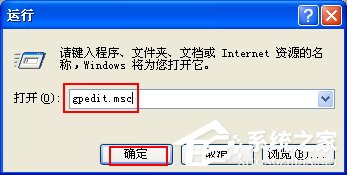
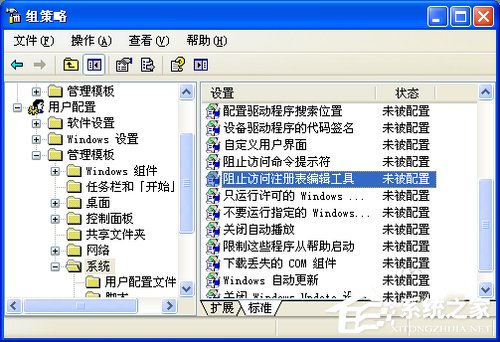
  2. 執行 gpedit.msc
  3. 依序展開:使用者設定 → 系統管理範本 → 系統。
  4. 群組原則系統節點
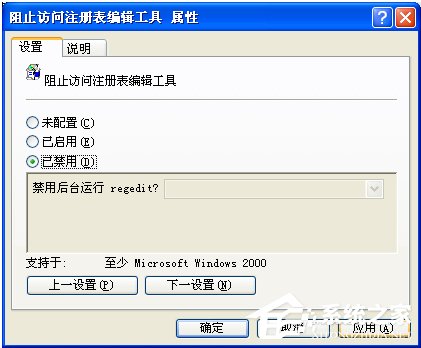
  5. 右側找到 「防止存取登錄表編輯工具」 → 雙擊開啟。
  6. 防止存取登錄表編輯工具屬性
  7. 選擇 「已停用」 或 「未設定」 → 確定。
  8. 關閉群組原則,即可正常開啟 regedit。

XP Home 版 / 無 gpedit.msc 替代解鎖法

  1. 開啟記事本,貼上以下內容存為 unlock_regedit.reg:
Windows Registry Editor Version 5.00

[HKEY_CURRENT_USER\Software\Microsoft\Windows\CurrentVersion\Policies\System]
"DisableRegistryTools"=dword:00000000
  1. 若無法雙擊 .reg 匯入(因 regedit 被禁),請嘗試:
  • 命令列匯入:Win+R → regedit /s unlock_regedit.reg
  • 安全模式:重開機按 F8 進入安全模式 → 雙擊 .reg 匯入(安全模式通常不受限制)。
  • 登錄表編輯替代工具:REG.EXE (系統內建)、RegAlyzer、Registrar Registry Manager 等第三方工具繞過限制修改鍵值。

常見被停用原因

安全建議

  • 修改登錄表前務必匯出備份(檔案 → 匯出 → 全部/選定分支)。
  • 僅修改確定理解功能的鍵值,避免刪除系統關鍵鍵值導致無法開機。
  • 定期掃毒,防止惡意軟體竄改系統設定。
Copyright © Windows教程網 All Rights Reserved
原因說明
病毒/木馬惡意程式修改群組原則/註冊表禁用 regedit 防止被清除
優化/安全軟體誤操作「一鍵優化」、「系統加固」功能可能過度禁用 regedit
企業群組原則網域環境下管理員統一禁用非管理員存取 regedit
使用者誤設嘗試修改登錄表時誤將 DisableRegistryTools 設為 1