Windows XP Windows 7 Windows 2003 Windows Vista Windows 綜合教學 Linux 系統教學
Windows 10 Windows 8 Windows 2008 Windows NT Windows Server 電腦軟體教學

WinXP 光碟機圖示消失/無法讀取光碟?裝置管理員啟用裝置、檢查驅動、IDE 通道完整排查

編輯:XP 系統應用技巧

XP 「我的電腦」中光碟機圖示消失、放入光碟無反應,通常是裝置管理員中光碟機被「停用」、驅動損壞、或 IDE 通道設定錯誤。本文提供完整排查與修復流程。
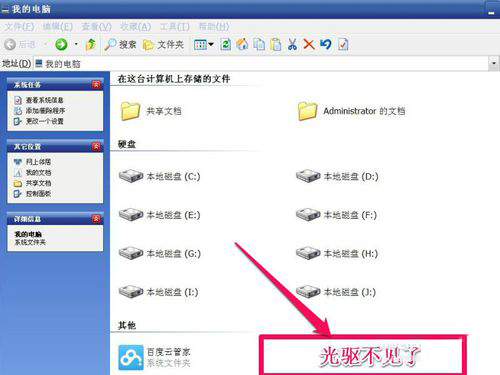
現象確認

  • 「我的電腦」無光碟機圖示(原本有 CD-ROM/DVD-ROM 圖示)。
  • 放入光碟無自動播放、無法在檔案總管存取。
我的電腦無光碟機圖示

排查修復步驟

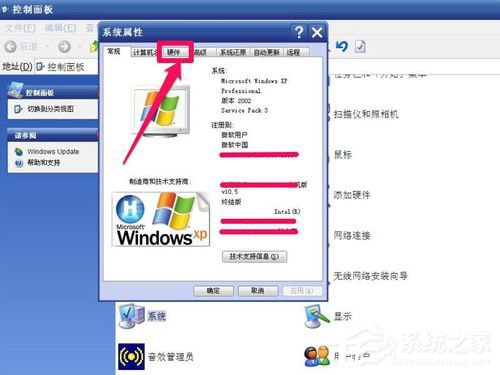
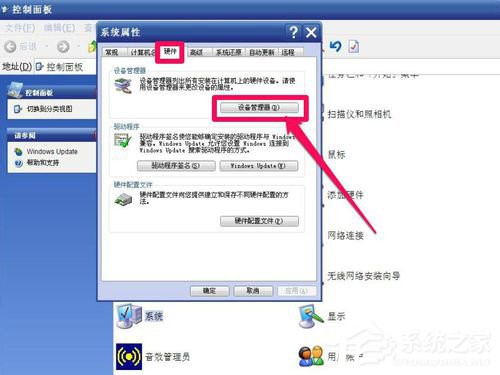
  1. 右鍵「我的電腦」 → 內容 → 硬體 索引標籤 → 裝置管理員 按鈕。
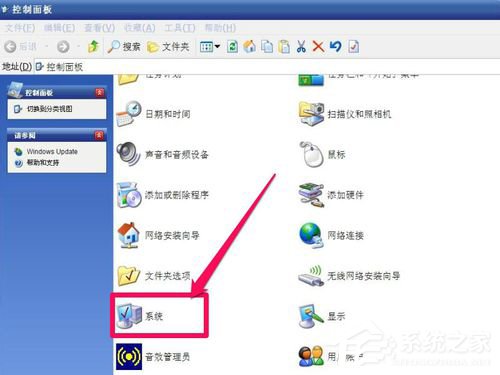
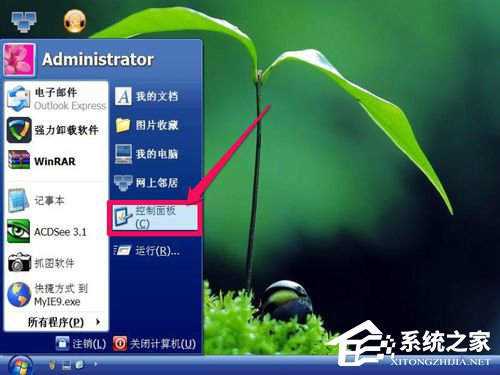
  2. 開啟控制台系統
    系統屬性硬體索引標籤
    裝置管理員按鈕
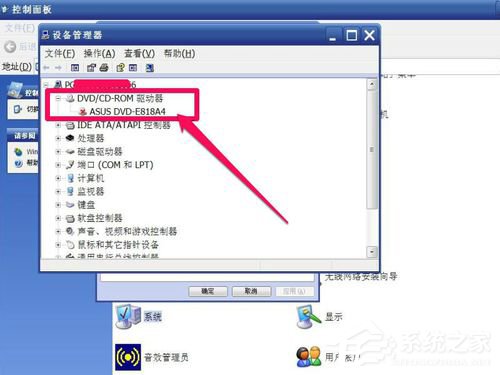
    裝置管理員視窗
  3. 展開 「DVD/CD-ROM 驅動程式」。
  4. 檢查裝置狀態:
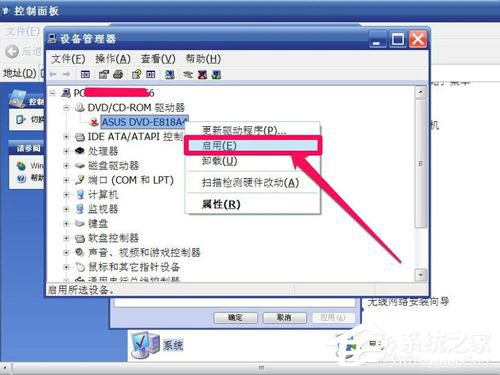
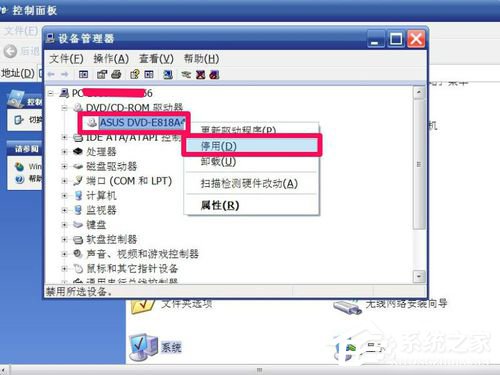
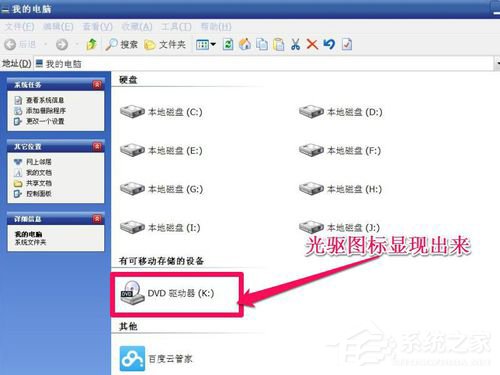
  • 紅叉 (已停用):右鍵裝置 → 啟用。紅叉消失,右鍵選單變「停用」。回「我的電腦」圖示恢復。
    光碟機紅叉已停用
    右鍵選單啟用
    啟用後紅叉消失
    我的電腦光碟機恢復
  • 黃色驚嘆號 (驅動異常):右鍵 → 更新驅動程式 → 自動搜尋/指定驅動資料夾。或「解除安裝」後重開機讓系統重新偵測安裝。
  • 正常但無圖示:檢查 「IDE ATA/ATAPI 控制器」 → 「次要 IDE 通道」/「主要 IDE 通道」是否被停用(紅叉) → 右鍵啟用。
  • IDE 通道檢查

進階排查:若上述無效

硬體層面檢查清單

  1. ☐ 光碟機電源線、IDE/SATA 資料線插緊
  2. ☐ BIOS 偵測到光碟機(開機畫面/BIOS 設定中可見型號)
  3. ☐ 光碟機指示燈亮/閃爍(代表電源正常、控制器通訊正常)
  4. ☐ 試用已知良好光碟(排除光碟損壞)
Copyright © Windows教程網 All Rights Reserved
可能原因驗證/解決方法
光碟機硬體故障換其他電腦測試、聽有無馬達轉動/雷射讀取聲、更換資料線/電源線
光碟機韌體舊/不相容至廠商官網下載韌體更新工具刷新(需 DOS/Windows 環境)
登錄表 UpperFilters/LowerFilters 損毀regedit 刪除 HKEY_LOCAL_MACHINE\SYSTEM\CurrentControlSet\Control\Class\{4D36E965-E325-11CE-BFC1-08002BE10318} 下的 UpperFilters/LowerFilters 值 → 重開機
系統檔案損毀sfc /scannow 修復(需 XP 安裝光碟)
電源供應不足多硬碟/光碟機共用電源轉接頭導致電流不足,改用獨立電源線