硬碟/隨身碟顯示容量變少,實際存在「未指派」空間無法使用。使用 DiskGenius 修改分區參數並重新格式化,可恢復原始標稱容量。
問題現象
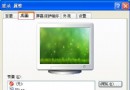
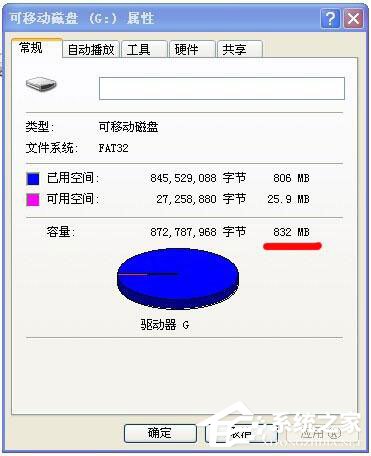
- 磁碟屬性顯示可用空間遠小於標稱容量
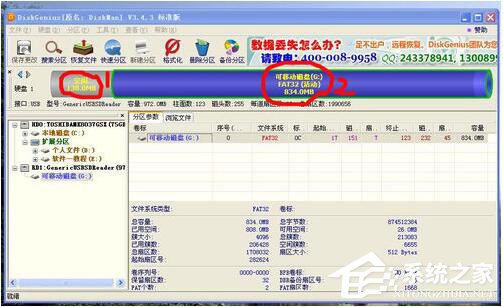
- DiskGenius 顯示大量「未指派」空間 (灰色區塊)
修復步驟
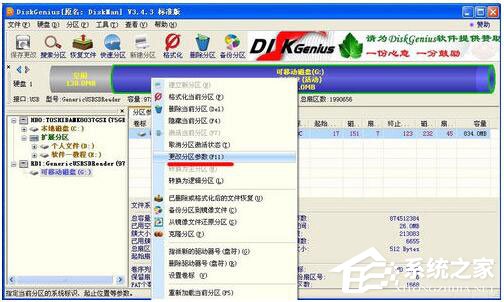
- 選中目標磁碟 → 右鍵藍色圓柱圖示 →「修改分區參數」。
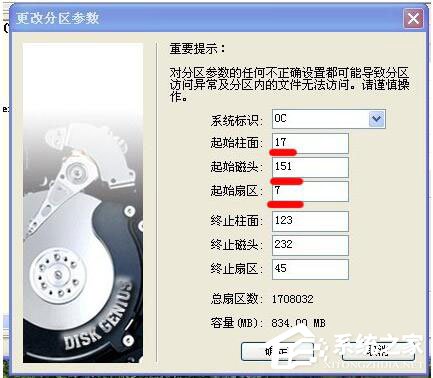
- 調整分區起始/結束扇區、磁頭數、柱面數等參數以涵蓋未指派空間。
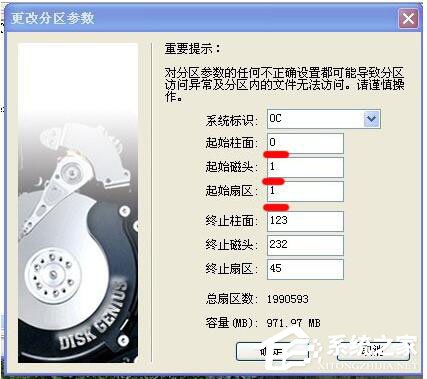
- 點擊工具列「儲存變更」→ 確認寫入分區表。
- 右鍵分區 →「格式化」→ 選擇檔案系統 (FAT32/NTFS/exFAT) → 開始格式化。
- 「我的電腦」驗證容量已恢復標稱值。
核心原理
- 分區表參數錯誤導致部分扇區未被任何分區涵蓋
- 修改參數使分區覆蓋完整物理空間
- 重新格式化建立檔案系統結構
適用場景與風險
- ✅ 適用:分區表損毀、低階格式化後、磁碟克隆異常、隨身碟量產工具誤操作
- ⚠️ 風險:操作錯誤導致資料永久遺失,**操作前務必備份重要資料**
- 🔧 替代工具:Windows 內建
diskpart、MiniTool Partition Wizard、EaseUS Partition Master
DiskGenius 圖形化介面操作直觀,是恢復硬碟遺失容量的高效工具,前提是資料已備份或無重要資料。