Windows XP 桌面上的「網路芳鄰」圖示若突然消失,通常是被隱藏設定或群組原則遮蔽,而非真正刪除。本文提供兩種標準恢復方法:桌面圖示設定法 (GUI) 與群組原則編輯器法 (進階),確保能找回圖示。
方法一:桌面圖示設定 (最簡單,適用 90% 情況)
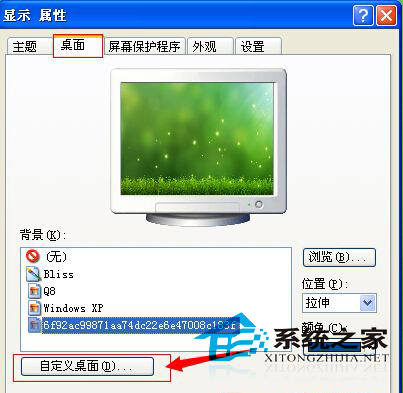
- 桌面空白處右鍵 → 內容,開啟「顯示內容」。
- 切換 桌面 索引標籤 → 點擊 自訂桌面 按鈕。
- 在「桌面圖示」區域,勾選 網路芳鄰 核取方塊。
- 點擊 確定 關閉所有對話框,桌面即出現圖示。
方法二:群組原則編輯器 (適用被原則強制隱藏、方法一無效)
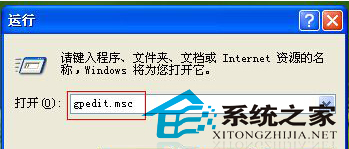
- 按 Win+R → 輸入
gpedit.msc → 開啟「本機群組原則編輯器」。
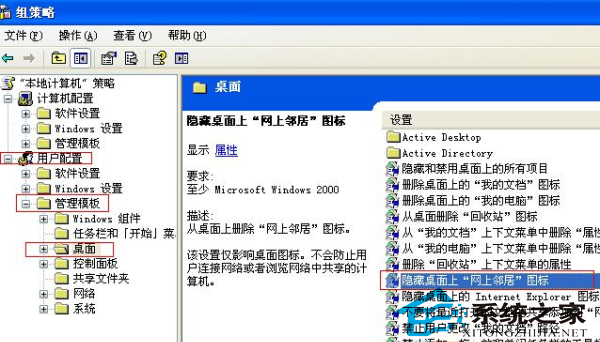
- 依序展開:
使用者設定 → 系統管理範本 → 桌面
- 右側清單找到 隱藏桌面上的「網路芳鄰」圖示,雙擊開啟。
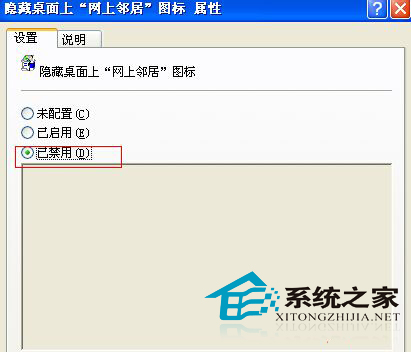
- 選擇 已停用 (或「未設定」) → 確定。
補充:命令列快速開啟網路芳鄰
若圖示暫時找不到,需立即使用:
- Win+R → 輸入
explorer.exe ::{208D2C60-3AEA-1069-A2D7-08002B30309D} (CLSID 直達)。
- 或執行
control netconnections 開啟「網路連線」 (等效功能)。
常見誤區
- ❌ 以為圖示被刪除 → 實為隱藏,系統不允許真刪除此系統圖示。
- ❌ 重裝系統 → 過度殺傷,幾秒鐘設定即可恢復。
- ❌ 使用第三方「桌面圖示修復工具」 → 多為修改上述相同登錄/原則,無額外價值,且可能攜帶廣告/惡意碼。
掌握這兩招,WinXP 「網路芳鄰」圖示消失問題秒級解決,無需求助他人、無需重灌系統。