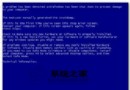
Windows XP 使用一段時間後,開機進入桌面時彈出「登錄空間不足」錯誤訊息。這是因為登錄膨脹超過系統配額上限 (預設約 80% 的 Paged Pool),導致登錄無法完全載入記憶體。本文提供四大由輕到重的解決策略,從精簡啟動項到實體加裝記憶體。
錯誤成因解析
- 登錄體積過大:軟體安裝/解除安裝殘留大量鍵值、歷史記錄、MRU 清單。
- 核心分頁集區 (Paged Pool) 耗盡:32 位元 XP 核心位址空間限制,登錄佔用過多導致無法映射。
- 實體記憶體不足:系統被迫大量分頁,加劇 Paged Pool 壓力。
對策一:精簡開機啟動項 (立竿見影,零成本)
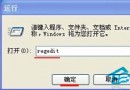
- Win+R →
msconfig → 啟動 索引標籤。
- 取消勾選非必要項目:
• 即時通訊軟體自動登入 (QQ、MSN、Skype)
• 多媒體播放器預載 (RealPlayer, QuickTime, Windows Media Player)
• 印表機/掃描器狀態監控程式
• 第三方工具列、桌面小工具、雲端同步客戶端
- 保留:防毒軟體、輸入法、硬體驅動相關 (聲卡、顯卡熱鍵)、觸控板驅動。
- 確定 → 重新開機。
對策二:移除不使用軟體 + 系統垃圾清理
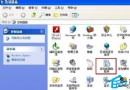
- 控制台 → 新增/移除程式,徹底移除長期未用、體積大、已知會大量寫入登錄的軟體。
- 執行 磁碟清理 (
cleanmgr):勾選「暫存檔案」、「離線網頁」、「回收站」、「系統錯誤記憶體傾印」等。
- 使用 CCleaner (或同類工具) 掃描清理登錄無效項目 (備份登錄後操作)。
對策三:調大虛擬記憶體 (緩解分頁壓力)
- 右鍵「我的電腦」→ 內容 → 進階 索引標籤 → 效能區域 設定 → 進階 索引標籤 → 虛擬記憶體 變更。
- 取消勾選「自動管理所有磁碟機的分頁檔大小」。
- 選擇系統碟 (通常 C:),設定 自訂大小:
初始大小 = 實體記憶體 × 1.5
最大值 = 實體記憶體 × 3 (或固定 4096 MB 以上)
- 設定 → 確定 → 重新開機生效。
※ 虛擬記憶體過小會加劇核心分頁集區碎片化,間接惡化登錄空間問題。
對策四:加裝實體記憶體 (治本,成本最低)
- XP 32 位元最多識別約 3.25~3.5 GB 記憶體。
- 若目前 ≤ 1 GB,升級至 2 GB 或 3 GB 可大幅降低分頁頻率,釋放 Paged Pool 空間,徹底解決登錄空間不足。
- DDR/DDR2 記憶體極便宜,舊機升級 CP 值極高。
進階登錄配額調整 (風險較高,不建議常規使用)
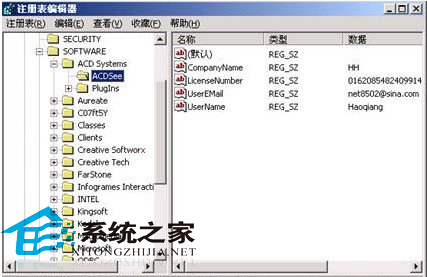
HKEY_LOCAL_MACHINE\SYSTEM\CurrentControlSet\Control\RegistrySizeLimit (DWORD,單位 Bytes,預設約 0x1000000 = 16MB?實際由 Paged Pool 決定)。
修改此值需深入理解核心記憶體管理,錯誤設定可能導致無法開機,僅供專家嘗試。
總結建議執行順序
- msconfig 精簡啟動項 (5 分鐘)
- 移除垃圾軟體 + 磁碟清理 + CCleaner 掃登錄 (15 分鐘)
- 調大虛擬記憶體 (2 分鐘)
- 若仍發生 → 買條 2GB 記憶體插上去 (治本)
「登錄空間不足」本質是系統資源耗盡的訊號,由輕到重系統性處理,舊機也能再戰數年。