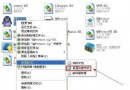
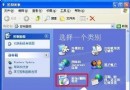
控制台 → 「撥號網路」 → 雙擊「區域連線」或右鍵「狀態」,可見連線狀態、持續時間、速度等參數。
右鍵「區域連線」 → 「停用」;需恢復時右鍵「啟用」。若啟用失敗,再執行「修復」。
「區域連線內容」 → 「進階」 → 勾選「透過限制或封鎖來自網際網路的存取來保護我的電腦與網路」,免費獲得基本防護。
(1) 硬體準備: 主機裝兩張網卡 (一連寬帶、一連客戶機)、五類線、水晶頭。
(2) 組建對等網: 兩機裝網卡驅動、安裝 TCP/IP、NWLink IPX/SPX/NetBIOS 等協議,「網路芳鄰」互見。
(3) 設定 ICS 主機: 確認主機能上網 → 控制台 → 「網路連線」 → 「網路工作」 → 「設定家庭或小型辦公室網路」 → 選「這台電腦直接連接網際網路...」 → 選正確的對外連線 → 一路「下一步」 → 建立網路安裝磁碟 (軟碟)。
(4) 設定 ICS 客戶機: 插入安裝磁碟 → 執行 netsetup.exe → 選「是,使用現有共用連線」 → 選連主機的網卡連線 → 完成。
注意: 兩機建議同版本 OS 減少麻煩。
設定完成,筆電即可瀏覽網頁、跑 QQ,享受寬帶共用。