保護帳號安全不僅靠設定複雜密碼,更需制度性防護。Windows XP 內建群組原則與 Syskey 工具可構建三層防線:
第一層:群組原則強制密碼規範
- 執行
gpedit.msc 開啟群組原則編輯器
- 依序展開:「電腦設定」→「Windows 設定」→「安全性設定」→「帳號原則」→「密碼原則」
- 設定三項關鍵值:
- 密碼必須符合複雜性需求:啟用(強制大小寫、數字、符號混合)
- 密碼最小長度:設為 6 以上(建議 8-12)
- 密碼最短使用期限:設為 15 天(到期強制變更,防長期不換)
第二層:Syskey 系統金鑰雙重加密 SAM 資料庫
- 執行
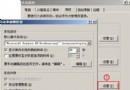
syskey 開啟「保障 Windows XP 帳號資料庫安全」
- 選擇「更新」→ 兩種加密模式:
- 啟動密碼:自訂密碼,開機時必須先輸入此密碼才能進入登入畫面(雙重驗證)
- 系統產生的密碼:
- 儲存在本機:透明加密,使用者無感
- 儲存在軟碟:開機需插入含
StartKey.Key 的軟碟(實體金鑰,最高安全性)
警告:Syskey 加密不可逆,啟用後無法關閉。選擇軟碟模式請務必備份第二張軟碟,避免遺失無法開機。
第三層:建立密碼重設磁碟(防自己忘記)
- 控制台 →「使用者帳號」→ 選擇目標帳號
- 左側「相關工作」→「防止遺忘密碼」啟動精靈
- 插入空白格式化軟碟,輸入目前密碼建立重設磁碟
未來登入輸入錯誤密碼時,系統提示「重設密碼」,插入磁碟即可設定新密碼登入。
總結建議
- 家用/個人電腦:啟用密碼原則 + Syskey 本機模式 + 建立重設磁碟
- 高安全需求:啟用密碼原則 + Syskey 軟碟模式(備份雙軟碟)+ 重設磁碟
- 企業網域環境:由網域群組原則統一管理,本機原則較低優先序