Windows XP Windows 7 Windows 2003 Windows Vista Windows 綜合教學 Linux 系統教學
Windows 10 Windows 8 Windows 2008 Windows NT Windows Server 電腦軟體教學

四步驟快速診斷並解決 Windows 藍畫面死機問題

編輯:XP 系統應用技巧

藍畫面(BSOD)是 Windows 最讓人頭痛的錯誤,但只要掌握正確分析流程,多數情況可在不重裝系統下解決。本文以 Windows XP/7 為例,教您四步驟定位元兇並修復。

Step 1:取得崩潰傾印檔(Minidump / MEMORY.DMP)

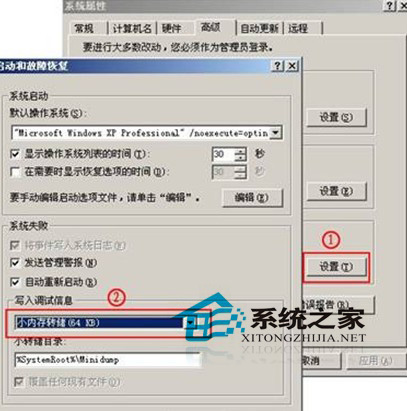
  1. 右鍵「我的電腦」→「內容」→「進階」分頁(Win7 選「進階系統設定」)。
  2. 「啟動和故障復原」區塊點「設定」。
  3. 確認「寫入偵錯資訊」設為「小型記憶體傾印 (64KB/128KB/256KB)」或「核心記憶體傾印」。
  4. 預設路徑:
    %SystemRoot%\Minidump(小型傾印)
    %SystemRoot%\MEMORY.DMP(核心/完整傾印)

啟動和故障復原設定畫面

Step 2:使用 WinDbg / BlueScreenView 分析傾印檔

  • 輕量級工具(推薦新手):下載 BlueScreenView(免安裝),開啟即自動掃描 Minidump 資料夾,顯示崩潰時間、Bug Check Code、造成崩潰的驅動程式(如 nvlddmkm.sys 顯卡驅動、ntoskrnl.exe 核心)。
  • 專業工具:安裝 Windows SDK 並啟用 WinDbg,指令 !analyze -v 可得詳細呼叫堆疊。

Step 3:針對分析結果精準修復

Step 4:預防復發與長期維護

  1. 啟用 Windows Update 自動安裝關鍵更新與驅動程式。
  2. 定期執行 sfc /scannow 修復系統檔案。
  3. 保持機箱內部清潔,CPU/GPU 溫度載入下 < 80°C。
  4. 重要資料遵循 3-2-1 備份原則(3 份副本、2 種媒體、1 份異地)。

關鍵提醒:若藍畫面頻率極高(每日多次)且上述方向皆嘗試無效,建議備份資料後重裝系統,或送修檢測主機板/電源供應器等硬體故障。

Copyright © Windows教程網 All Rights Reserved
常見原因對應驅動/模組範例解決方向
顯卡驅動不穩/過舊nvlddmkm.sys, atikmpag.sys, igdkmd64.sys官網下載最新 WHQL 驅動乾淨安裝(DDU 卸載舊驅動)
記憶體錯誤memory_corruption, nt!Mi*執行 mdsched.exe (Windows 記憶體診斷) 或 MemTest86 測試
硬碟壞軌/檔案系統損毀ntfs.sys, partmgr.sys, disk.syschkdsk /f /r、SMART 工具檢測硬碟健康度
第三方防毒/防火牆過濾驅動衝突klif.sys, fileinfo.sys, avg*.sys暫時解除安裝第三方安全軟體測試
超頻/電壓不穩隨機 Bug Check CodeBIOS 載入預設值、降低超頻、檢查散熱