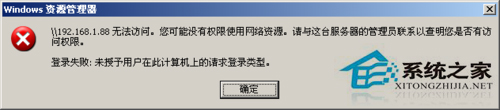
Windows XP 重灌系統後,區域網路其他電腦嘗試存取本機共用資料夾,提示「未授予使用者在此電腦上的請求登入類型」,即使 Guest 帳號已啟用。原因是「本地安全性原則」中「拒絕從網路存取這台電腦」包含 Guest 帳號,導致網路登入被拒。本文教您移除該限制,恢復共用存取。
錯誤現象
- 遠端電腦輸入 `\\IP` 或 `\\電腦名稱` 存取共用資料夾 → 提示錯誤訊息。
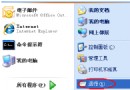
- 本機「控制台」→「使用者帳號」中 Guest 顯示「已啟用」。
- 本機共用資料夾權限已加入 Everyone/Guest 完整控制。
修復步驟
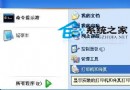
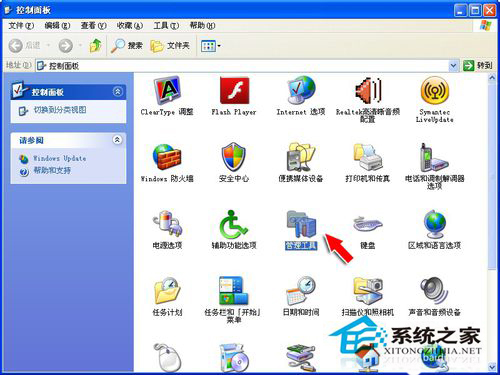
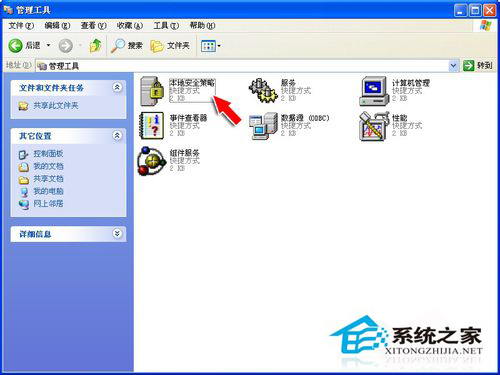
- 「控制台」→「系統管理工具」→「本地安全性原則」。
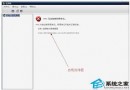
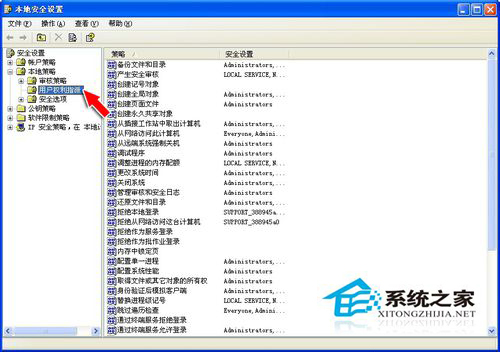
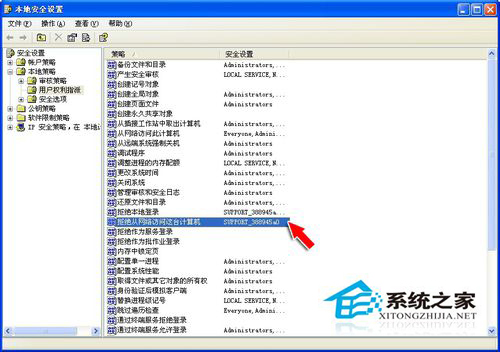
- 展開「本地原則」→「使用者權利指派」→ 右側雙擊「拒絕從網路存取這台電腦」。
- 在清單中選取 Guest → 點選「移除」→「確定」。
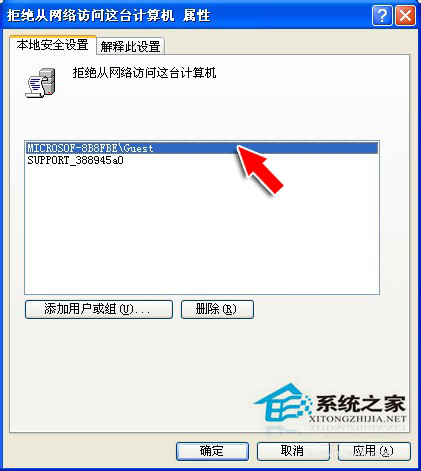
- (建議)同步檢查「拒絕以批次工作登入」、「拒絕以服務登入」等原則是否也包含 Guest,視需求移除。
- 遠端電腦重新嘗試存取共用資料夾,應可正常開啟。
原理說明
- Windows XP SP2 後預設安全性增強,「拒絕從網路存取這台電腦」預設包含 Guest,防止匿名存取。
- 重灌系統後,原本手動移除的限制恢復預設值,需重新設定。
- 此原則優先順序高於共用資料夾權限(ACL),即使資料夾給 Everyone 完整控制,Guest 仍被此原則擋下。
安全性建議
- 移除 Guest 限制後,區域網路內任何電腦均可匿名存取共用資料夾。
- 若環境較複雜,建議:
• 建立專用共用帳號(如 shareuser),設定密碼。
• 共用資料夾權限僅加入該帳號。
• 遠端存取時輸入該帳號密碼,兼顧便利與安全。
- 關閉不必要的共用(如預設管理共用 C$、ADMIN$):
net share C$ /delete 等指令或登錄表 AutoShareWks=0。
移除「拒絕從網路存取」中的 Guest 帳號,即可解決 WinXP 共用存取「未授予登入類型」錯誤,恢復區域網路檔案共用功能。