遇到「檔案正在被使用」、「存取被拒絕」、「找不到檔案」等錯誤無法刪除?頑固檔案可能被程式鎖定、權限不足、檔案系統錯誤、甚至惡意程式保護。本文提供八種由易到難的刪除方案,覆蓋圖形化工具、命令列、安全模式、壓縮刪除、Linux 權限思維,總有一款能搞定。
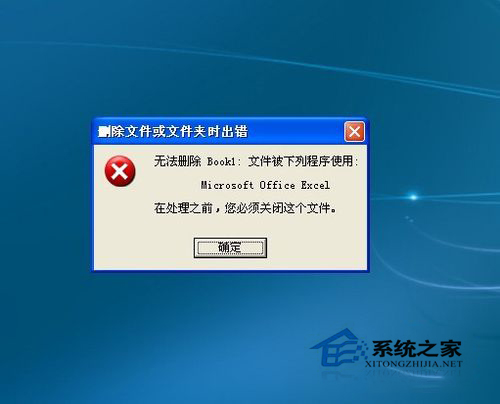
方案一:關閉占用程式 (最常見、最簡單)
- Word/Excel/PowerPoint 開啟中 → 儲存並關閉程式 → 再刪除。
- 圖片/文字檔通常不鎖定,若鎖定請檢查預覽窗格/縮圖快取進程。
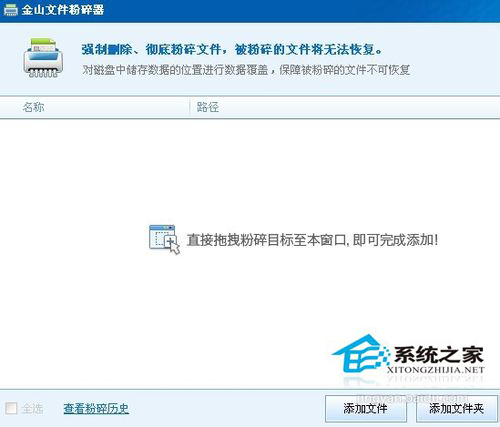
方案二:安全衛士/360 強力粉碎 (圖形化、適合新手)
- 開啟「檔案粉碎」/「強力刪除」→ 新增目標檔案/資料夾 → 執行粉碎。
- 注意:強制刪除可能殘留系統參考,建議優先方案三。
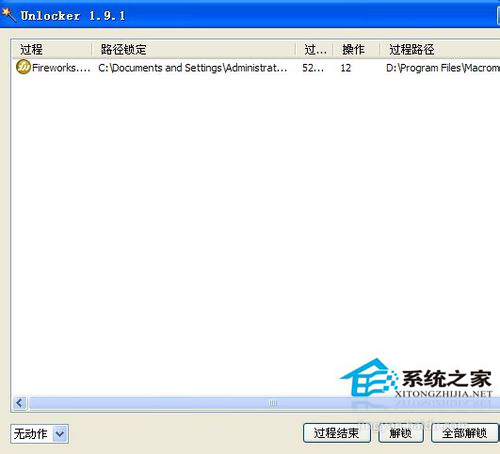
方案三:Unlocker 精準釋放鎖定 (推薦進階用戶)
- 安裝 Unlocker (輕量、免費) → 右鍵頑固檔案 → 「Unlocker」→ 顯示鎖定進程 (PID、路徑、檔案控制碼)。
- 選擇「釋放全部」或「終止進程」→ 刪除檔案。
- 優點:不破壞系統、精準定位鎖定源頭。
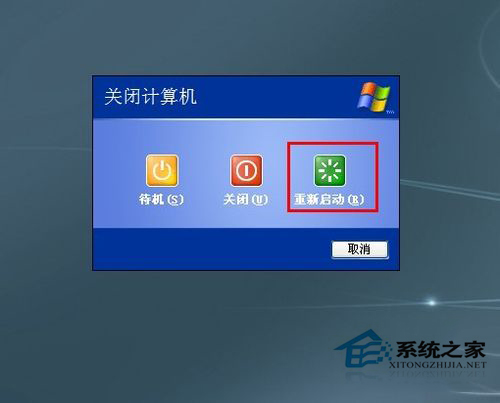
方案四:重開機刪除 (神奇有效)
- 重開機後立即刪除,許多「刪除後圖示殘留」實為檔案系統延遲更新,重開機即同步消失。
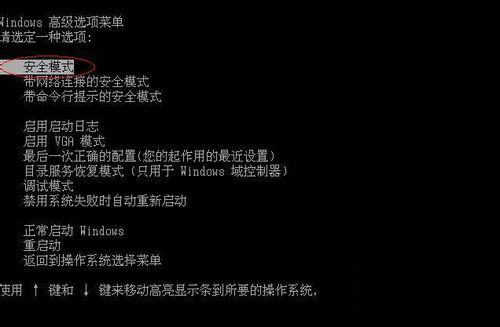
方案五:安全模式刪除 (乾淨環境)
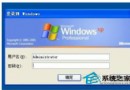
- 開機連按 F8 → 選擇「安全模式」→ 登入 Administrator → 刪除目標檔案。
- 安全模式僅載入核心驅動,第三方鎖定進程不啟動,成功率極高。
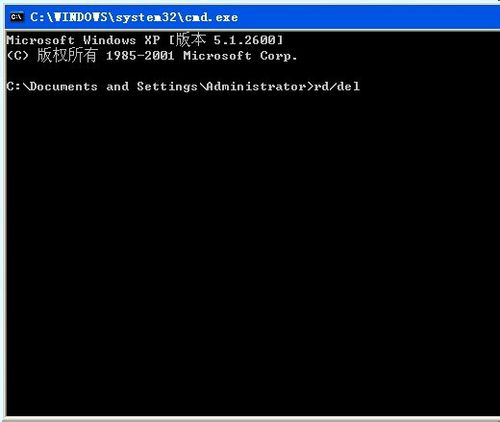
方案六:DOS 指令刪除 (底層操作)
- 「執行」→
cmd → 進入目標磁碟 (如 D:) → cd 目標資料夾。
- 刪除檔案:
del /f /a /q 檔名.* (支援萬用字元)。
- 刪除資料夾:先
del /f /a /q *.* 清空內容 → cd .. 返回上層 → rd /s /q 資料夾名。
- 優點:繞過圖形化介面權限檢查、可處理檔名過長/特殊字元/保留字元檔案。
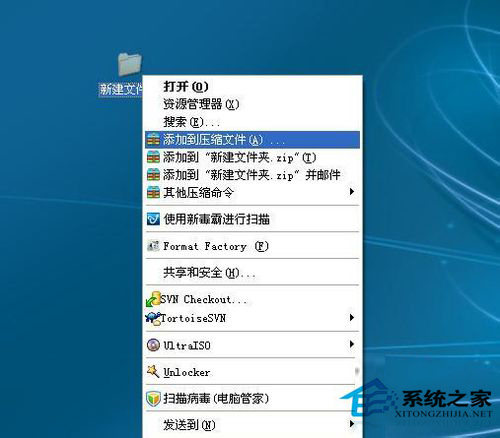
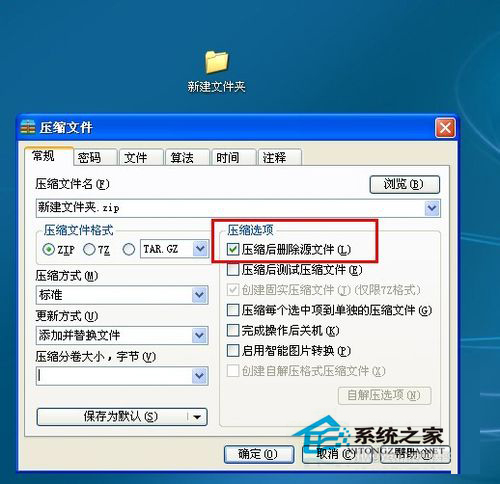
方案七:壓縮後刪除來源檔案 (巧用壓縮軟體)
- 右鍵資料夾 → 「加入壓縮檔」→ 勾選「壓縮後刪除來源檔案」→ 確定。
- WinRAR/7-Zip/WinZip 均支援。原理:壓縮過程以串流讀取,不佔用檔案控制碼,完成後直接刪除來源。
方案八:權限取得 (針對「存取被拒絕」)
- 檔案屬性 → 「安全性」→ 「進階」→ 「擁有者」→ 將擁有者改為目前使用者/Administrators 群組 → 勾選「取代子容器和物件的擁有者」→ 確定。
- 再給予「完全控制」權限 → 刪除。
- WinXP Home 版無「安全性」索引標籤,需安裝
Security Configuration Manager 或用 cacls 指令:
cacls 目標檔案 /E /G %username%:F

方案選擇決策樹
- 檔案被常用程式開啟 → 方案一
- 不明鎖定進程 → 方案三 (Unlocker)
- 圖形化工具失效 → 方案四 (重開機) → 方案五 (安全模式)
- 檔名異常/權限問題 → 方案六 (DOS) / 方案八 (權限)
- 資料夾層級極深/檔案極多 → 方案七 (壓縮刪除)
備妥 Unlocker、熟悉 DOS 指令、善用安全模式,WinXP 下再無刪不掉的檔案。