覺得網路忽快忽慢,想確認實際頻寬?WinXP 提供多種原生查看連線速度的方式,搭配第三方工具與線上測速網站,能全方位掌握上傳/下載/延遲數據。本文整理五大測速方法,依據使用情境選擇最適合的方式。
方法一:工作列網路圖示 (最快)
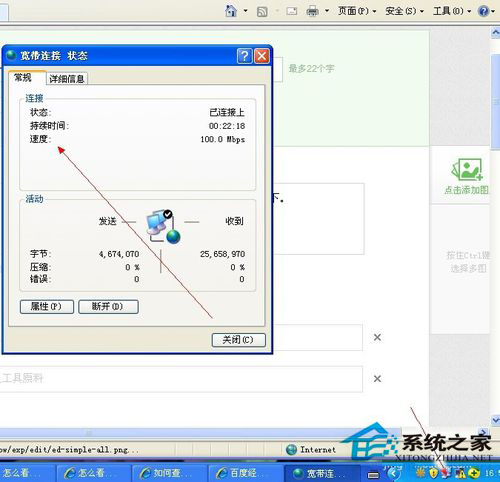
- 滑鼠游標停留在右下角雙電腦圖示 (區域連線) → 快顯提示顯示「速度:100.0 Mbps / 1.0 Gbps」等連線協商速率。
- 或雙擊圖示 → 「支援」索引標籤 → 查看「速度」。
方法二:網路連線屬性詳細資訊
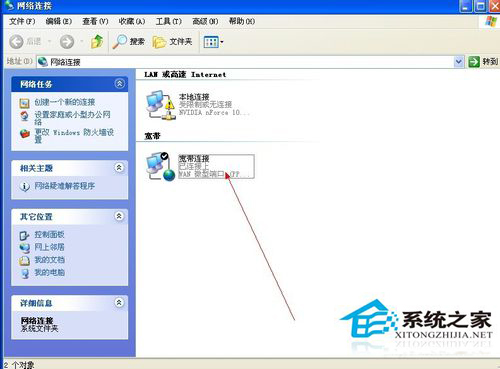
- 「網路芳鄰」→ 右鍵「內容」→ 雙擊「區域連線」→ 「支援」→ 「詳細資料」。
- 可見 IP、子網路遮罩、預設閘道、DNS 伺服器、租約取得/到期時間、連線速度。
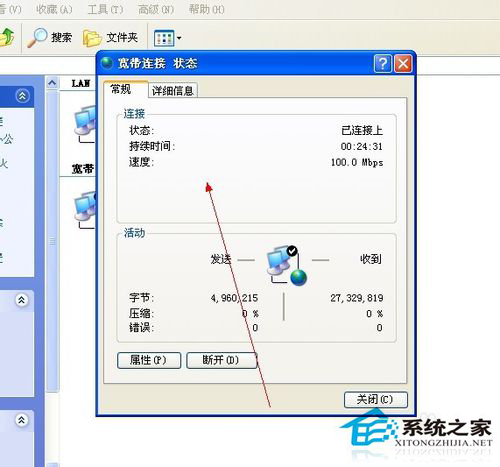
方法三:工作管理員網路索引標籤 (即時圖表)
- Ctrl+Alt+Del → 「工作管理員」→ 「網路」索引標籤。
- 即時顯示網路使用率百分比、連線速度、傳送/接收位元組數圖表。
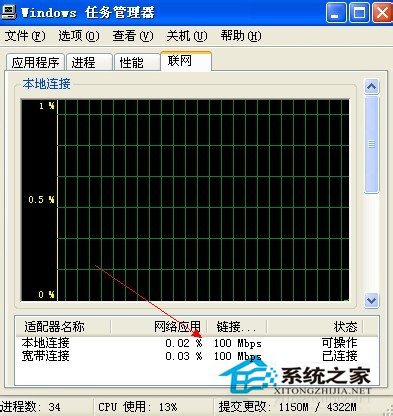
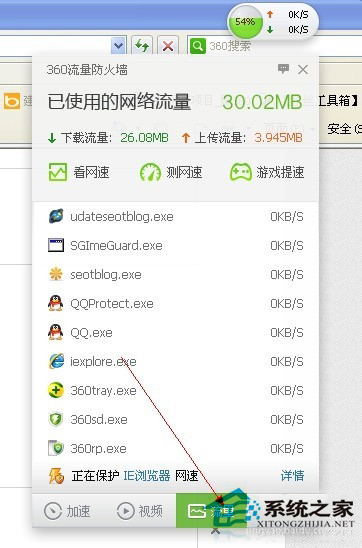
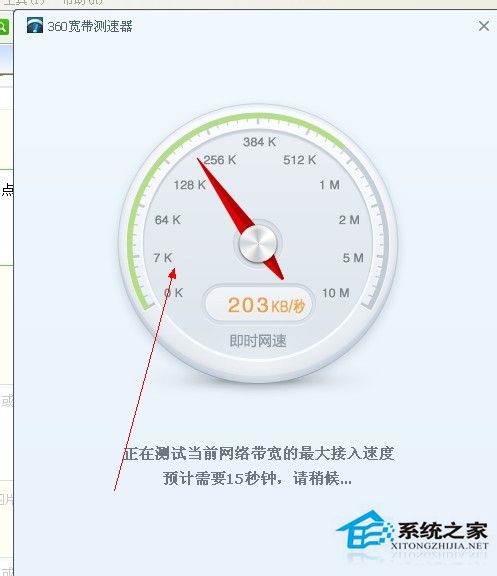
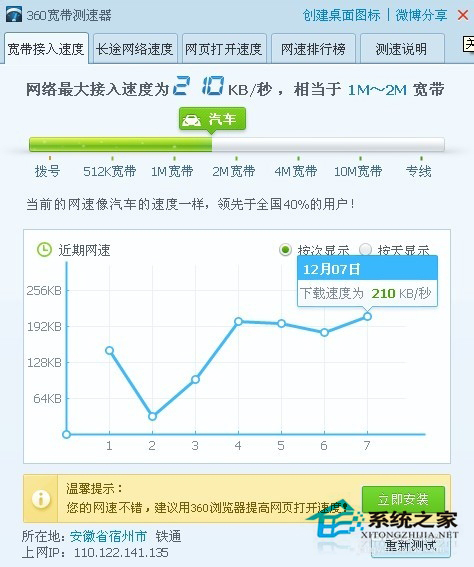
方法四:第三方工具 (360/驅動精靈等) 測速與流量監控
- 開啟 360 安全衛士 → 「流量監控」/「網速測試」。
- 點擊「測網速」→ 等待數秒顯示下載/上傳速度 (Mbps) 並繪製曲線圖。
- 可長期監控每日/每月流量統計。
方法五:線上測速網站 (最貼近實際體驗)
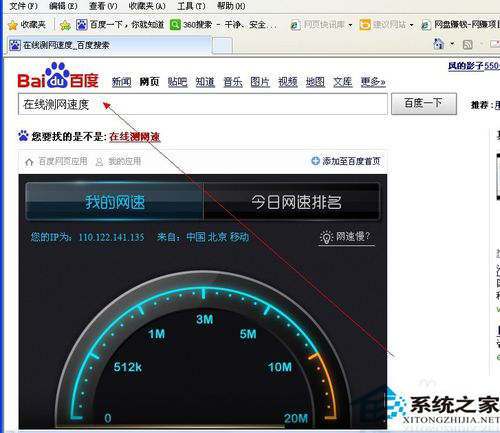
- 瀏覽器搜尋「線上測速」或直接訪問:
Speedtest.net (全球節點)
Speedtest.cn (中國電信/聯通/移動節點)
Fast.com (Netflix 串流導向,極簡介面)
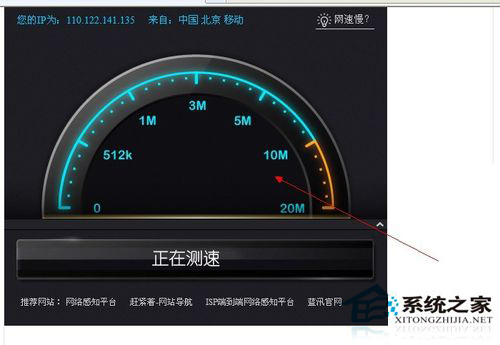
- 點擊「開始測試」/「GO」→ 等待 15~30 秒獲得下載/上傳/延遲/抖動數值。
- 建議多測幾次、換不同時段/節點取平均值。
方法比較與選擇建議
| 方法 | 測得數值 | 優點 | 缺點 | 適用場景 |
|---|
| 工作列/連線屬性 | 連線協商速率 (Link Speed) | 無需軟體、秒開 | 非實際吞吐量、受限區網設備 | 快速確認網卡/交換器協商速率 |
| 工作管理員 | 即時使用率、累計流量 | 原生、可視化圖表 | 無絕對速度數值 | 監控當前佔用頻寬的程序 |
| 第三方工具 | 下載/上傳速度、流量統計 | 介面友善、長期記錄 | 需安裝、受伺服器節點影響 | 日常流量管理、簡易測速 |
| 線上測速網站 | 真實下載/上傳/延遲/抖動 | 最貼近用戶體驗、跨平台 | 受瀏覽器/快取/節點負載影響 | 驗證 ISP 承諾頻寬、排查慢速原因 |
提升測速準確度小技巧
- 關閉所有下載/上傳/串流/雲同步程式。
- 使用有線網路直連光猫/調制解調器 (排除路由器/無線干擾)。
- 多測 3~5 次取中位數,不同時段 (尖峰/離峰) 各測一次。
根據需求選擇方法,配合準確度技巧,即可精準掌握 WinXP 實際網路效能。