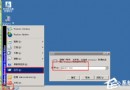
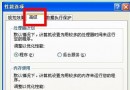
現象:設定印表機共用時,點選「隸屬於」/存取共用印表機,彈出「工作站服務未啟動」錯誤,導致無法共用列印。
原因
系統優化/精簡工具誤關閉 Workstation(工作站)服務,此服務負責網路重導向器功能,支援檔案/印表機共用的 SMB/CIFS 通訊。服務停用將導致所有網路共用存取失敗。
解決步驟:啟用 Workstation 服務
- Win+R → 輸入
services.msc → Enter。
- 找到 Workstation(說明:建立與維護用戶端網路連線...)。
- 雙擊開啟屬性 → 「啟動類型」改為 「自動」 → 點選「啟動」按鈕 → 確定。
- 同步檢查 Server(伺服器)服務 是否也為「自動」且已啟動(負責提供共用資源)。
- 重新嘗試印表機共用設定/存取,錯誤即可解除。
延伸排查
- 若服務啟動後仍失敗,檢查防火牆是否開放「檔案與印表機共用」例外(TCP 139、445)。
- 確認網路介面卡綁定「Microsoft 網路用戶端」與「Microsoft 網路檔案與印表機共用」協定。
- 執行
net start workstation / net start server 指令快速驗證服務狀態。
警示
使用「優化大師」類工具時,勿盲目停用系統服務。Workstation、Server、TCP/IP NetBIOS Helper、Computer Browser 等服務為網路共用核心依賴,停用將導致區域網路功能全面癱瘓。