Windows XP Windows 7 Windows 2003 Windows Vista Windows 綜合教學 Linux 系統教學
Windows 10 Windows 8 Windows 2008 Windows NT Windows Server 電腦軟體教學

Windows XP FAT32 轉 NTFS 完整教學:無損指令轉換 vs 格式化重建,兩大法詳解與優缺點比較

編輯:XP 系統應用技巧

NTFS 支援單檔 4GB 以上、檔案權限、加密、壓縮、磁碟配額等進階功能,是現代 Windows 系統碟首選格式。Windows XP 提供兩種 FAT32 轉 NTFS 方式:無損指令轉換(資料保留)與格式化重建(資料全失)。本文詳細對比兩法優缺點、適用場景,並提供完整圖文操作步驟。

方式比較總覽

比較項目convert 指令無損轉換格式化重建
資料保留✅ 完全保留❌ 全部清除
操作風險極低(官方支援)無(但需備份)
執行時間較久(視容量)極快
磁碟錯誤修復不修復邏輯錯誤可修復壞軌/錯誤
適用場景資料碟、不想備份還原新硬碟、系統碟、要徹底清理
系統碟 (C:) 支援✅ 支援(下次重開機執行)❌ 無法在線格式化系統碟

方法一:convert 指令無損轉換(推薦資料碟)

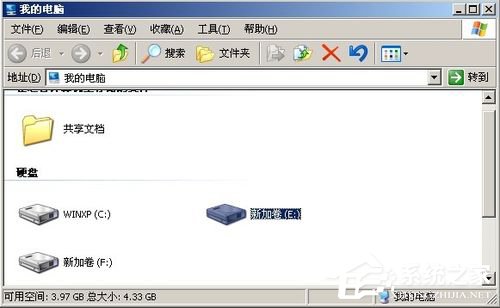
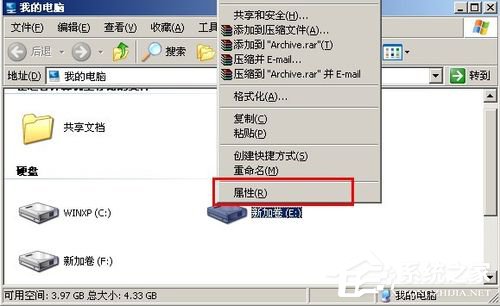
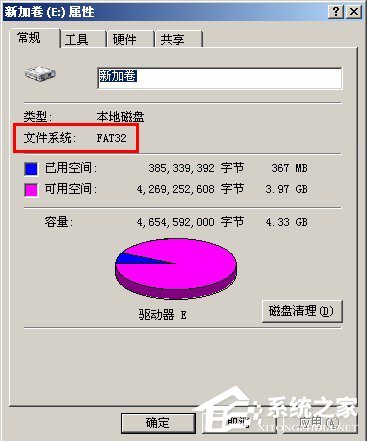
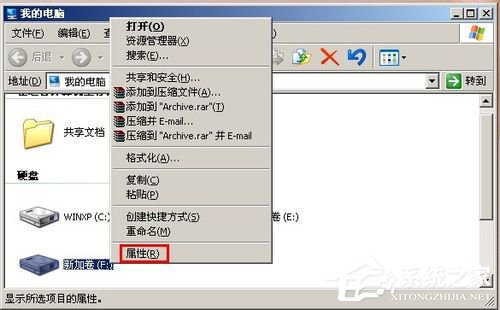
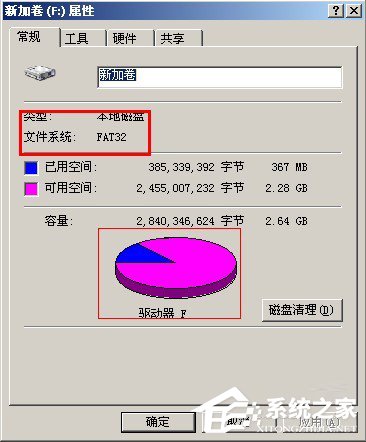
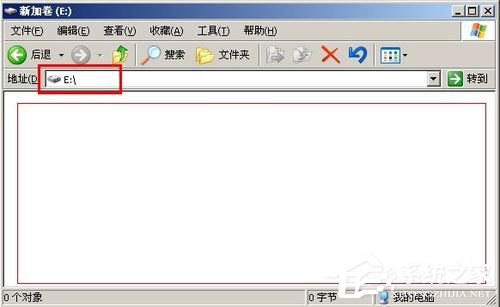
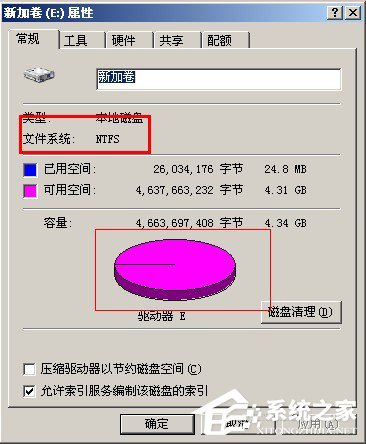
  1. 右鍵目標磁碟 → 內容 → 確認目前為 FAT32。
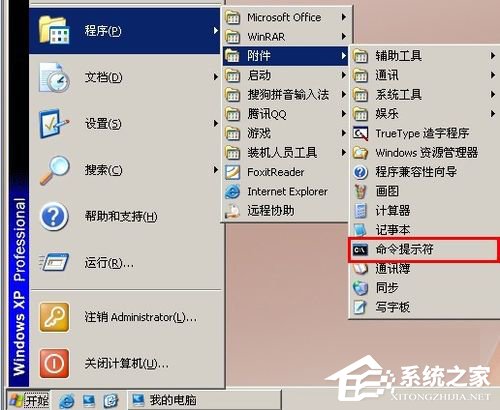
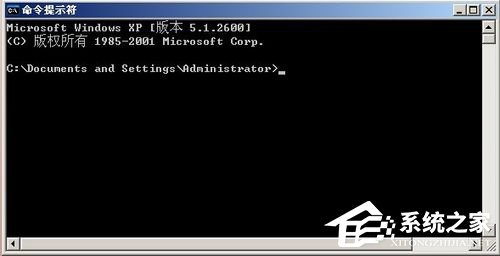
  2. 開始 → 所有程式 → 附屬應用程式 → 命令提示字元。
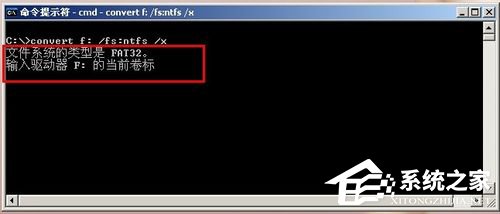
  3. 輸入指令:convert X: /fs:ntfs /x(X 為目標磁碟代號,/x 強制先卸載磁碟)。
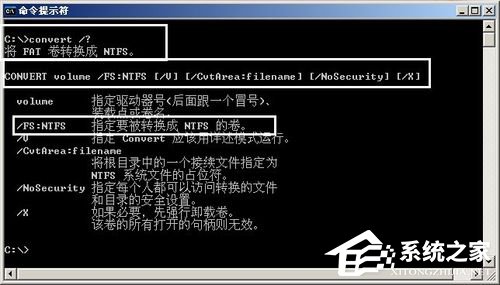
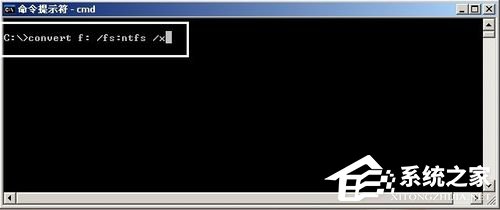
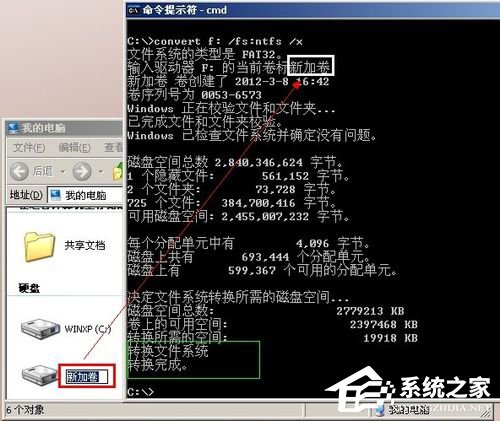
  4. 提示輸入磁碟區標籤(磁碟名稱),輸入後按 Enter。
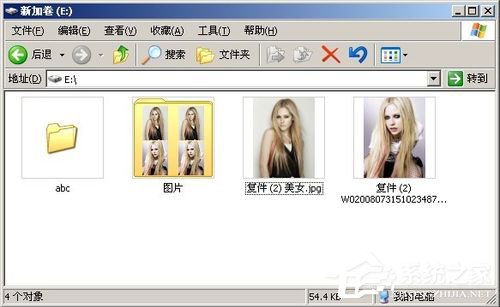
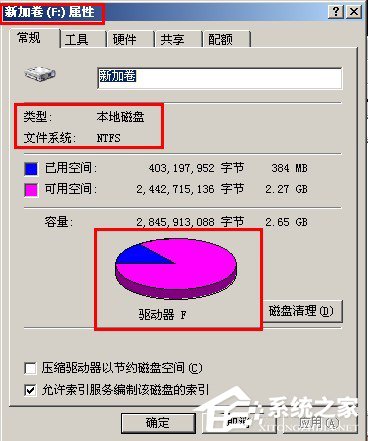
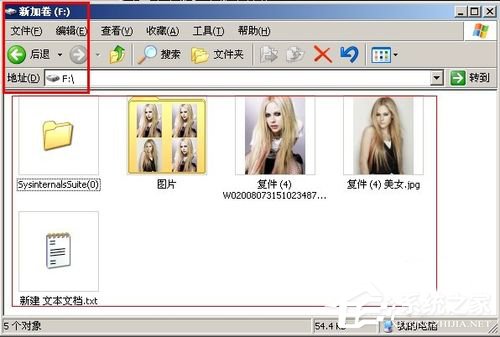
  5. 顯示「轉換完成」,再次查看內容確認為 NTFS,資料完整保留。

方法二:格式化重建(推薦系統碟/新硬碟)

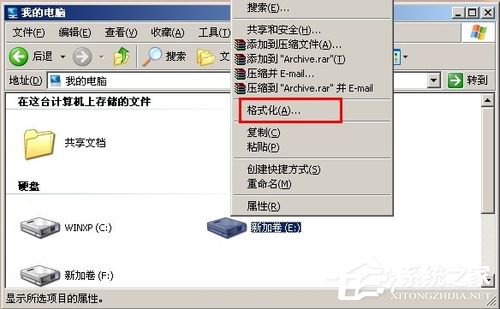
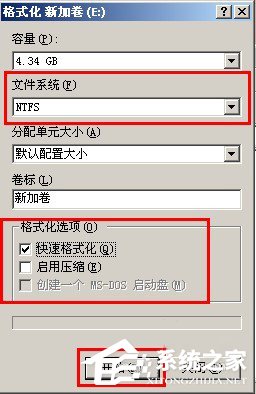
  1. 右鍵目標磁碟 → 格式化 → 檔案系統選「NTFS」 → 開始。
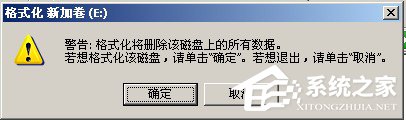
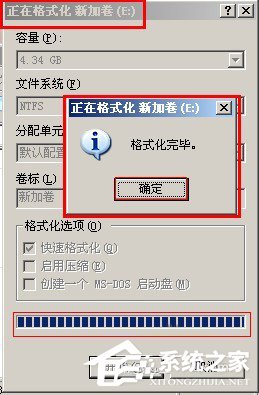
  2. 確認格式化警告 → 完成 → 磁碟變空、檔案系統變 NTFS。

⚠ 重要提醒

  • 系統碟 (C:) 無法在線格式化,若要將 C: 從 FAT32 轉 NTFS,必須用 convert 指令(會在下次重開機時執行)。
  • convert 過程中斷電/死機極少見但可能導致檔案系統損壞,**轉換前請備份重要資料**。
  • 轉換後無法直接轉回 FAT32,需重新格式化。
  • 舊版 DOS/Win9x 無法讀寫 NTFS 分區,若需多重開機請評估相容性。

轉換後優化建議

  • 啟用 NTFS 壓縮:右鍵資料夾 → 內容 → 進階 → 勾選「壓縮內容以節省磁碟空間」(適用文件、日誌、備份檔)。
  • 設定檔案/資料夾權限:右鍵 → 安全性 → 編輯群組/使用者權限,保護隱私資料。
  • 磁碟配額:針對多使用者環境限制單用戶磁碟用量。
Copyright © Windows教程網 All Rights Reserved