虛擬記憶體(PageFile.sys)是實體記憶體的延伸,預設自動管理往往非最佳。透過硬碟寫入快取、傳輸模式、系統緩存策略、分頁檔配置四大維度調校,能顯著提升系統回應與多工流暢度。
虛擬記憶體基礎認知
- 檔案:
C:\PageFile.sys(隱藏系統檔)
- 作用:實體 RAM 不足時交換非活躍頁面
- 即使 RAM 很大(≥2GB)仍需保留,防止記憶體耗盡崩潰
- 預設大小:1.5×RAM,上限 3×RAM
第一層:硬碟效能釋放
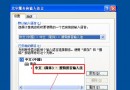
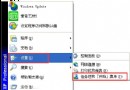
- 啟用磁碟寫入快取: 我的電腦 → 內容 → 硬體 → 裝置管理員 → 磁碟機 → 目標硬碟右鍵 → 內容 → 原則 → 勾選「啟用磁碟上的寫入快取」
⚠️ 突發斷電可能導致資料遺失,建議有 UPS 或非關鍵資料環境啟用
- 確保 Ultra DMA 模式: 裝置管理員 → IDE ATA/ATAPI 控制器 → 主要/次要 IDE 通道 → 內容 → 進階設定 → 傳輸模式選「DMA (若可用)」
PIO 模式極慢,須在 BIOS 載入預設值修正
第二層:系統錯誤傾印與緩存策略
- 關閉錯誤傾印檔: 我的電腦 → 內容 → 進階 → 啟動與修復 → 設定 → 寫入偵錯資訊選「無」
釋放磁碟空間,減少寫入干擾
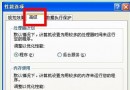
- 啟用系統緩存(大記憶體機器): 我的電腦 → 內容 → 進階 → 效能設定 → 進階 → 記憶體使用選「系統緩存」
分配 ~4MB RAM 做磁碟讀寫緩存,大幅提升頁面交換速度。RAM ≥256MB 建議開啟,小記憶體保持預設「程式」
第三層:分頁檔精細配置
- 固定大小(初始=最大): 避免動態擴縮產生碎片,提升存取連續性
- 放置於非系統分區(且不同實體硬碟最佳): 減少系統盤爭用
- 大小建議: RAM ≤1GB → 1.5×RAM;RAM 2-4GB → 1×RAM 或固定 2-3GB;RAM ≥8GB → 固定 2-4GB 或視工作負載調整
- 多硬碟策略: 每顆實體硬碟建立一個分頁檔,Windows 自動輪詢平行存取
驗證優化成效
- 效能監視器(
perfmon.msc)→ 計數器:Memory\Pages/sec(持續高值表示記憶體壓力大)、Paging File\% Usage
- 體感:多程式切換無卡頓、開啟大型應用程式更快、硬碟指示燈狂閃頻率降低
虛擬記憶體優化不是玄學,而是「硬碟跑得快 + 系統策略對 + 配置參數準」的工程疊加。按需調校,老電腦也能煥發新生機。