記憶體讀寫速度遠超 SSD,若將整個作業系統載入 RAM 執行,會有什麼體驗?RAMOS (RAM Operating System) 正是這樣的極致方案:利用虛擬磁碟軟體劃分記憶體空間,釋放系統映像至其中,實現「開機即巔峰、關機即還原、中毒不留痕」的鋼鐵戰鬥堡壘。
RAMOS 核心優勢
- 極速: 記憶體頻寬 20-50GB/s,隨機存取延遲奈秒級,應用程式啟動「指尖即達」
- 省電: 筆電載入後可關閉硬碟(或休眠),續航大幅提升
- 免疫: 記憶體斷電即清,病毒、木馬、系統變更、垃圾檔案統統隨關機消失,下次開機仍是純淨映像
- 便攜: 單一映像檔可放任意位置,多系統共存零衝突,刪除檔案即卸載
適用對象
- 記憶體 ≥4GB 筆電/台機用戶(建議預留 2-3GB 給 RAMOS)
- 追求極致效能、資安敏感、多系統實驗者
製作 RAM XP (RAMXP) 完整流程
前置準備
- 實體記憶體 ≥1GB(建議 ≥2GB),確認主板/OS 支援
- 基礎系統:精簡版 XP 或標準版(視記憶體而定)
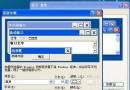
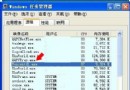
- 虛擬磁碟軟體:Gavotte Ramdisk / Dataram RAMDisk / Primo Ramdisk
- 備份工具:Ghost / ImageX / DISM
- WinPE 啟動媒體(推薦老毛桃 WinPE,可安裝到本地硬碟)
步驟概覽
- 備份現有系統: Ghost 備份 C 槽到他盤
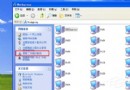
- 安裝基礎 XP: 在第一分區全新安裝、打補丁、裝驅動、優化設定、安裝常用軟體
- 進入 WinPE: 重啟進 PE 環境
- 建立虛擬磁碟: 載入虛擬磁碟驅動,建立足夠大小的 RAM 磁碟(如 R:)
- 釋放映像: 將 C 槽完整複製到 R:(含隱藏、系統檔,保留權限)
- 修改開機配置: 編輯
boot.ini 或用 BCDedit 指向 RAM 磁碟(需虛擬磁碟驅動支援開機階段載入)
- 測試開機: 重啟選擇 RAMOS 項目,驗證進入桌面、軟體運行正常
- 建立持久化機制(可選): 關機腳本將變更同步回硬碟映像;或採「唯讀映像 + 差異磁碟」架構


關鍵技術難點
- 驅動早期載入: 虛擬磁碟驅動必須在核心初始化階段載入,否則無法開機
- 映像體積控制: 精簡元件、移除非必要服務、壓縮系統檔(NTFS 壓縮),壓縮至記憶體容許範圍
- 資料持久化: 使用者資料、設定變更需導向實體硬碟(重導向
Documents and Settings、註冊表載入點)
進階玩法
- RAM Win7/Win10: 同理製作,需 8GB+ 記憶體,支援 Superfetch/ReadyBoost 協同
- 多 RAMOS 共存: 不同用途(辦公、遊戲、測試)各一映像,開機選單切換
- iSCSI/RAM 磁碟網路開機: 無盤工作站架構雛形
RAMOS 不是神話,而是記憶體容量普及後的必然演進。親手打造一套,體驗「快到沒有載入畫面」的純粹快感,並擁有「重開機即治癒」的終極安全感。