Windows XP Windows 7 Windows 2003 Windows Vista Windows 綜合教學 Linux 系統教學
Windows 10 Windows 8 Windows 2008 Windows NT Windows Server 電腦軟體教學

WinXP 取消開機登入畫面、自動登入桌面設定教學(登錄表法)

編輯:XP 系統應用技巧

Windows XP 開機預設顯示使用者登入畫面,需點選帳號輸入密碼才能進入桌面。家用電腦若無安全性顧慮,可設定自動登入指定帳號直接進桌面。本文教您透過登錄表修改 `DefaultUserName`、`DefaultPassword`、`AutoAdminLogon` 三項鍵值實現自動登入,並說明安全性考量。

設定步驟(登錄表法)

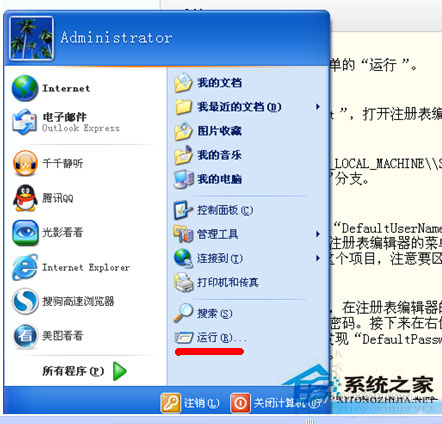
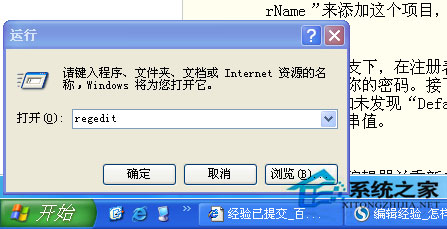
  1. Win+R 輸入 regedit 開啟登錄編輯器。
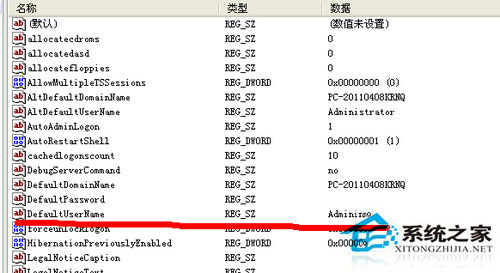
  1. 展開路徑:
    HKEY_LOCAL_MACHINE\SOFTWARE\Microsoft\Windows NT\CurrentVersion\Winlogon
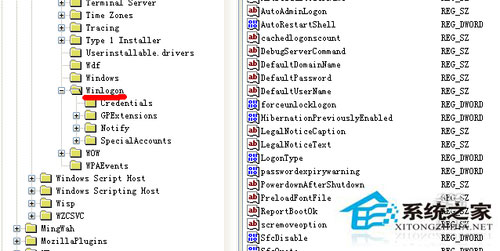
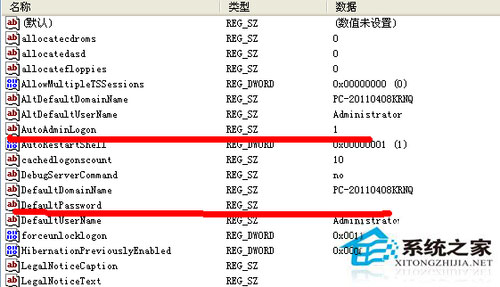
  1. 右側窗格雙擊/新增以下三項字串值:
名稱類型數值資料說明
DefaultUserNameREG_SZ您的帳號名稱 (如 Admin)自動登入的使用者帳號
DefaultPasswordREG_SZ該帳號密碼 (如 123456)對應密碼,留空則為無密碼登入
AutoAdminLogonREG_SZ1啟用自動登入 (0=關閉)
  1. 關閉登錄編輯器 → 重新開機,系統將自動登入指定帳號進入桌面。

替代方法:control userpasswords2(圖形介面,更簡單)

  1. Win+R 輸入 control userpasswords2 → Enter。
  2. 取消勾選「使用者必須輸入使用者名稱和密碼才能使用這台電腦」→「套用」。
  3. 輸入欲自動登入的帳號密碼 →「確定」→ 重開機生效。

安全性警示與建議

  • 密碼以明文儲存於登錄表,任何有登錄表存取權的使用者/程式均可讀取。
  • 僅建議:
    • 家用單人電腦、無機密資料。
    • 測試/虛擬機環境。
    • 臨時自動登入,用畢立即改回。
  • 不建議:攜帶外出的筆電、共用電腦、含公司機密/金融帳號資料的電腦。
  • 若需安全性與便利並存:設定無密碼帳號自動登入 + 螢幕保護程式需密碼 + 重要資料加密 (EFS/BitLocker/第三方加密)。

取消自動登入

  • 登錄表法:將 `AutoAdminLogon` 改為 `0`、或刪除 `DefaultPassword`。
  • 圖形介面法:重新勾選「使用者必須輸入使用者名稱和密碼...」。

透過登錄表或 control userpasswords2 設定自動登入,讓 WinXP 開機直達桌面,但請務必評估安全性風險再決定啟用。

Copyright © Windows教程網 All Rights Reserved