Windows XP 原生工具分散:msconfig 只能啟用/停用自啟動項、taskmgr 單一進程結束、services.msc 單一服務控制。免費綠色軟體 Starter v5.6.2.9 整合「啟動項目」「當前進程」「服務」三大核心管理功能,並提供刪除自啟動鍵值、批次結束進程、服務跳轉註冊表/檔案位置/網路搜尋等進階操作,是 XP 系統排查惡意軟體、優化啟動項的最佳利器。
I-Worm/Supkp.z 佈署 9 個 Run 鍵值),Starter 可 Ctrl+點選多項 → 右鍵「刪除」一次清除。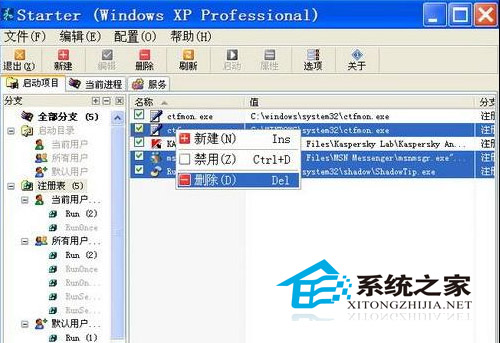
圖:Starter 顯示病毒在 9 個位置的自啟動鍵值
Falling Star 木馬的 internet.exe + systemtray.exe),單獨結束會被拉起。Gray_Pigeon_Server) →HKLM\SYSTEM\CurrentControlSet\Services\...| 功能 | msconfig | taskmgr | services.msc | Starter |
|---|---|---|---|---|
| 自啟動項刪除 | ❌ 僅啟用/停用 | ❌ | ❌ | ✅ 徹底刪除鍵值 |
| 批次結束進程 | ❌ | ❌ 單一結束 | ❌ | ✅ 多選終止 |
| 服務跳轉檔案/註冊表/網搜 | ❌ | ❌ | ❌ | ✅ 一鍵直達 |
| 介面語言 | 英文/系統語系 | 系統語系 | 系統語系 | 繁/簡中文化版可用 |
https://www.code-stuff.com/starter/ (作者官網) 或主流軟體站綠色版。Starter 將 XP 分散的三大管理入口合而為一,並補齊「刪除自啟動」「批次殺進程」「服務深度跳轉」三大關鍵缺口。無論是日常優化開機速度,還是緊急排查木馬病毒,它都是 XP 使用者隨身必備的瑞士刀。