WinXP筆電顯示無線網路已連線,但無法瀏覽網頁、無法上網,這通常是路由器設定、IP衝突、Winsock損毀或DNS問題導致。本文提供六大系統性解決方案。
解決方法
- 檢查路由器撥號狀態:路由器雖開機但未撥號上網(WAN口無連線),需登入路由器管理介面設定PPPoE帳號密碼撥號。
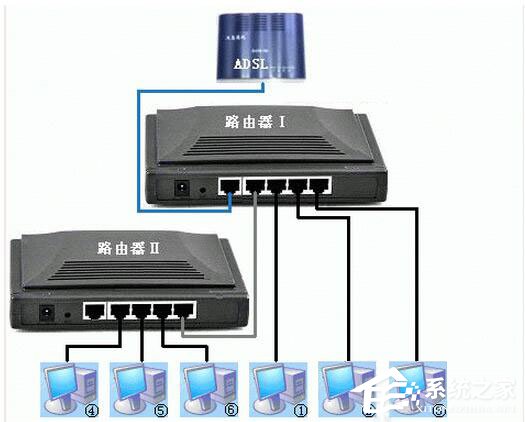
- 路由器WAN口設定:有線連接電腦至路由器LAN口,登入管理介面→「網路參數」→「WAN口設定」→輸入正確ISP帳號密碼。

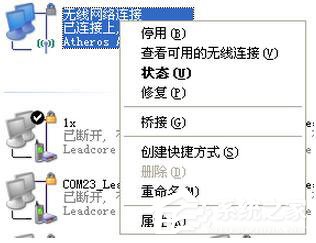
- 重置無線網路連線與DHCP設定:
- 停用/啟用「無線網路連線」
- 路由器介面→「DHCP伺服器」→暫時停用DHCP
- 以網路線連接路由器LAN口至區域網路
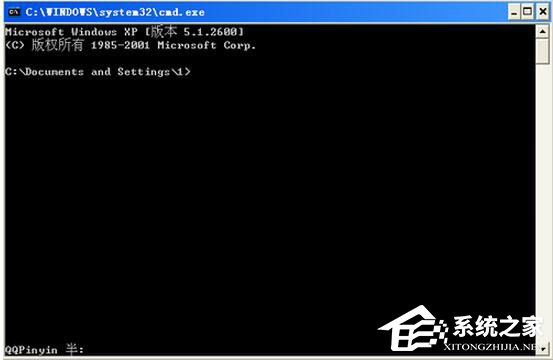
- Winsock目錄重置(超級網卡修復指令):
- 「開始」→「執行」→
cmd
- 輸入
netsh winsock reset 按Enter(注意空格)
- 重新啟動電腦
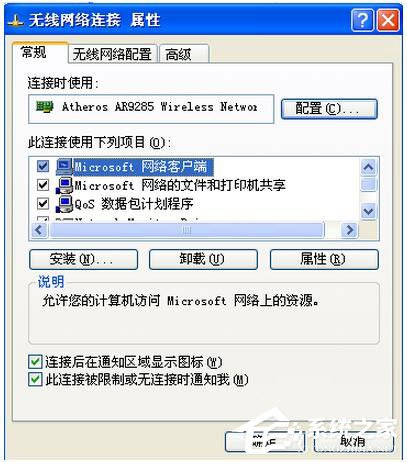
- 手動設定IP/DNS避免衝突:
- 無線連線屬性→TCP/IP→手動輸入IP、子網路遮罩、預設閘道、DNS
- 參考有線網路正常電腦的設定
- 若出現IP衝突,修改IP最後一段數字(如192.168.1.8 → 192.168.1.9)
- 基礎重啟大法:重新啟動電腦、重新啟動路由器、重新連接無線網路。
排查優先順序建議
- 確認路由器已成功撥號上網(指示燈狀態)
- 重啟路由器與電腦
- 執行
netsh winsock reset
- 檢查IP/DNS設定
- 嘗試有線網路測試隔離問題
按此順序操作,可快速定義並解決「連線但無法上網」的根本原因。