Windows XP Windows 7 Windows 2003 Windows Vista Windows 綜合教學 Linux 系統教學
Windows 10 Windows 8 Windows 2008 Windows NT Windows Server 電腦軟體教學

打造極簡桌面:Windows XP 圖示文字隱藏、無名資料夾建立完全指南

編輯:XP 系統應用技巧

Windows XP 桌面圖示下永遠顯示文字,看久了顯得雜亂。其實只需幾個小撇步,就能讓圖示文字「隱形」,甚至建立完全無名的資料夾,打造清爽極簡桌面。

一、 讓桌面圖示文字變透明(核心前置作業)

  1. 按 Win + Break 開啟「系統屬性」→「進階」→「效能」區塊點「設定」。
  2. 選「調整為最佳外觀」或「自訂」並勾選「在桌面上為圖示標籤使用陰影」,按確定套用。

此步驟讓文字背景變透明,為後續隱藏文字鋪路。

二、 利用「中文內碼輸入法」將圖示改名為「空白」

  1. 右鍵圖示選「重新命名」。
  2. 切換至「中文-內碼」輸入法,輸入 aad3 後按空白鍵,再按 Enter。
  3. 接著點選下一個圖示,會發現文字已完全消失。依此類推逐一處理。

原理:內碼區 `aaa1-affe` 為造字區,無對應字形,系統以空白顯示,且不檢查重複,故可多次使用不同編碼達成同樣效果。

替代方案:按住 Alt + 數字鍵盤輸入 0160(不間斷空白)亦可達同樣效果。

三、 建立真正「無名稱」的資料夾

  1. 開啟命令提示字元,切換至目標目錄(如 `C:`)。
  2. 輸入 `md`,按住 Alt 輸入 255(數字鍵盤),放開 Alt 後按 Enter。
  3. 回到資源管理器,即可看到一個完全無名稱的資料夾。

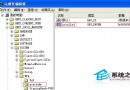
注意:回收站無法用此法改名,需修改登錄檔 `HKEY_CLASSES_ROOT\CLSID\{645FF040-5081-101B-9F08-00AA002F954E}` 的預設值。

四、 讓「快速啟動」與工作列也跟著極簡化

同樣可對快速啟動列圖示套用內碼命名法,配合解鎖工作列拖曳排版,打造專屬極簡工作環境。

幾分鐘設定,桌面瞬間從「文字叢林」變身「極簡美學」,心情跟著清爽起來。

Copyright © Windows教程網 All Rights Reserved