Windows XP Windows 7 Windows 2003 Windows Vista Windows 綜合教學 Linux 系統教學
Windows 10 Windows 8 Windows 2008 Windows NT Windows Server 電腦軟體教學

Windows XP 裝置管理員三大進階技巧:顯示隱藏裝置、隱藏光碟機、啟用詳細資訊

編輯:XP 系統應用技巧

裝置管理員是 Windows 管理硬體的核心工具,但許多實用功能藏在選單深處。以下分享三個讓裝置管理員「更強」的 XP 實戰技巧。

技巧一:顯示所有隱藏裝置

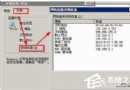
在裝置管理員視窗點選「檢視」→「顯示隱藏的裝置」,清單會多出三類隱藏項目:

  • NT Apm/Legacy 支援 → NT Apm/Legacy Interface Node(若 XP 關機不斷電,試著啟用它)
  • 儲存磁碟區 → 通用磁碟區
  • 非 Plug and Play 驅動程式

這對排查「幽靈裝置」或殘留驅動極有幫助。

技巧二:巧妙隱藏光碟機(防誤觸、美化介面)

執行 `devmgmt.msc` 開啟裝置管理員 → 展開「DVD/CD-ROM 磁碟機」 → 右鍵目標光碟機選「停用」 → 確認。光碟機圖示前會出現紅叉,「我的電腦」裡的光碟機代號也會瞬間消失。

進階做法:若光碟機獨佔次要 IDE 通道,也可直接停用「次要 IDE 通道」一次隱藏該通道所有裝置。

技巧三:啟用「詳細資訊」索引標籤,查看裝置完整參數

  1. 執行 `cmd` 開啟命令提示字元。
  2. 輸入 `set DEVMGR_SHOW_DETAILS=1` 按 Enter。
  3. 輸入 `start devmgmt.msc` 啟動裝置管理員。

此時裝置屬性裡會多出「詳細資訊」索引標籤,可查看裝置 ID、類別 GUID、驅動程式日期/版本、硬體 ID 等深度資訊。缺點是關閉視窗後設定失效,下次需重新執行指令。

善用這三招,裝置管理員瞬間變身硬體偵探神器,驅動除錯、裝置清理效率大增。

Copyright © Windows教程網 All Rights Reserved